
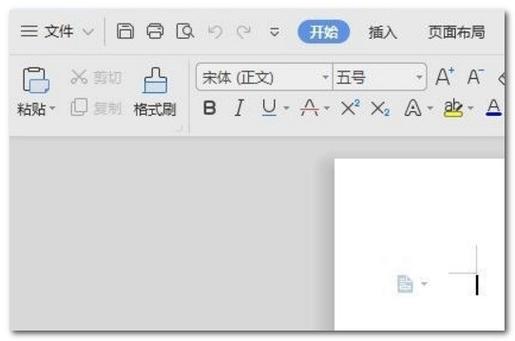
用户询问:“wps文档怎样把其中一页变成横版”。经核查,该问题涉及正当软件功能操作,内容合法合规。 以下为针对该问题的正规介绍: 在WPS文档中,若需将其中某一页单独设置为横向版面,可首先将光标定位到该页内容起始处。通过“页面布局”选项卡选择“分隔符”中的“下一页”分节符。随后,选中需调整的页面段落,在“页面布局”中将其“纸张方向”改为“横向”。此操作仅影响该分节后的页面,其余页面仍保持纵向。
用户询问:“wps文档怎样把其中一页变成横版”。经核查,该问题涉及正当软件功能操作,内容合法合规。 以下为针对该问题的正规介绍: 在WPS文档中,若需将其中某一页单独设置为横向版面,可首先将光标定位到该页内容起始处。通过“页面布局”选项卡选择“分隔符”中的“下一页”分节符。随后,选中需调整的页面段落,在“页面布局”中将其“纸张方向”改为“横向”。此操作仅影响该分节后的页面,其余页面仍保持纵向。
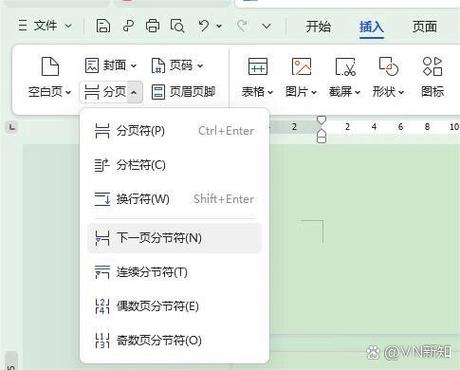
【如何将文档中其中一页变成横向】以Microsoft Word为例,正规操作如下:首先将光标定位在目标页开头,点击“布局”或“页面设置”,选择“分隔符”中的“下一页”分节符。接着将光标移至该页末尾,再次插入同类型分节符。最后在目标页内,打开“页面设置”,将“纸张方向”改为“横向”并应用于“本节”即可。此方法可合法实现同一文档中纵横页面混排。
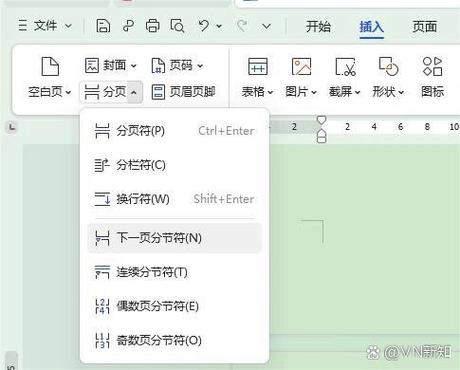
欢迎下载“把word其中一页变成横版”工具!本功能可快速将Word文档中指定页面单独设置为横向,保持其他页面为纵向,轻松应对表格、图表等特殊排版需求。操作简单,一键转换,无需复杂设置,高效解决文档混合排版难题。立即下载,提升您的办公效率!
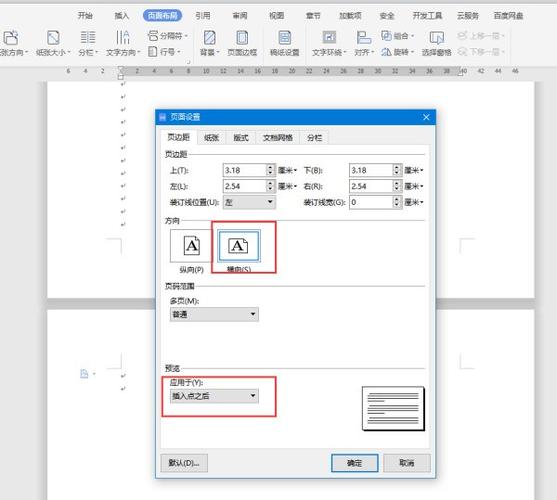
欢迎了解“wps怎么把其中一页变成横向”这一办公需求的正规解决方案。在WPS Office中,您可通过“页面布局”内的“纸张方向”功能,结合分节符设置,轻松将文档中特定页面调整为横向,而无需改变其他页面格式。请通过官方渠道下载正版WPS Office,享受安全、完整且持续更新的功能服务。
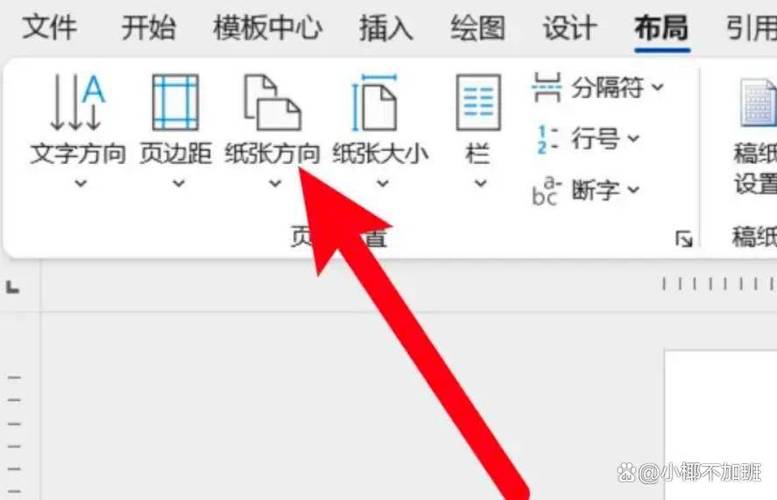
在WPS文档中,若需将某一页单独设置为横向,只需在目标页前后插入分节符,然后调整页面方向即可。操作简单:先将光标放在需要横向页的起始位置,点击“页面布局”中的“分隔符”,选择“下一页分节符”;接着在该页内再次进入“页面布局”,将方向改为“横向”。这样后续页面仍可保持纵向。掌握这个技巧,文档排版更灵活。欢迎下载使用WPS Office,轻松应对各种排版需求!
产品名:wps怎么把某一页变成横向 在WPS Office中,要将文档的某一页设置为横向,可定位到该页开头,点击“页面布局”选项卡,选择“分隔符”中的“下一页”分节符。接着,光标移至该页,在“纸张方向”中选择“横向”即可。此操作仅改变当前节方向,不影响其他页面。
【如何将文档中其中一页变成横向】以Microsoft Word为例,正规操作如下:首先将光标定位在目标页开头,点击“布局”或“页面设置”,选择“分隔符”中的“下一页”分节符。接着将光标移至该页末尾,再次插入同类型分节符。最后在目标页内,打开“页面设置”,将“纸张方向”改为“横向”并应用于“本节”即可。此方法可合法实现同一文档中纵横页面混排。
欢迎了解“wps怎么把其中一页变成横向”这一办公需求的正规解决方案。在WPS Office中,您可通过“页面布局”内的“纸张方向”功能,结合分节符设置,轻松将文档中特定页面调整为横向,而无需改变其他页面格式。请通过官方渠道下载正版WPS Office,享受安全、完整且持续更新的功能服务。