
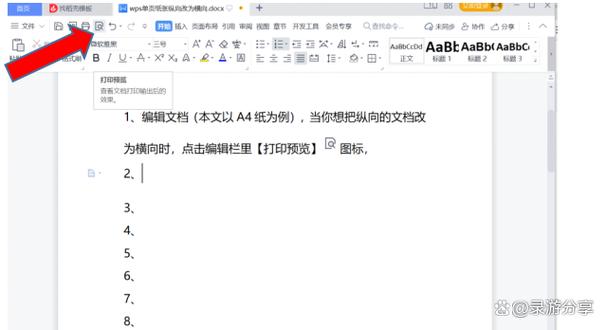
WPS文档是一款常用的办公软件,其页面设置功能允许用户灵活调整文档布局。在“页面布局”选项卡中,用户可点击“纸张方向”,便捷地在“纵向”与“横向”之间切换。纵向布局适合常规文字报告,横向布局则更便于展示表格、图表等宽幅内容。此功能可应用于整篇文档或特定节,满足用户多样化的排版需求,是进行专业文档格式设计的重要工具。
WPS文档是一款常用的办公软件,其页面设置功能允许用户灵活调整文档布局。在“页面布局”选项卡中,用户可点击“纸张方向”,便捷地在“纵向”与“横向”之间切换。纵向布局适合常规文字报告,横向布局则更便于展示表格、图表等宽幅内容。此功能可应用于整篇文档或特定节,满足用户多样化的排版需求,是进行专业文档格式设计的重要工具。
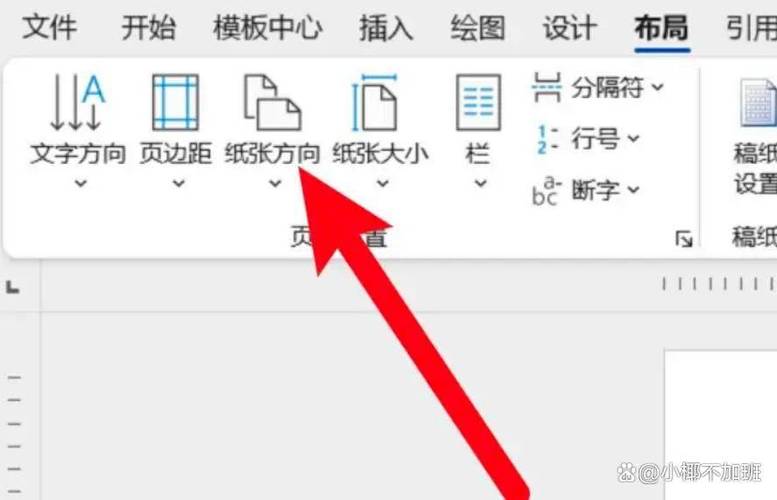
欢迎下载“WPS怎么设置一页横向一页纵向”教程!在WPS文档中,只需将光标放在需要改变方向的页面开头,点击“页面布局”选项卡中的“纸张方向”,选择“横向”或“纵向”,并在“应用于”下拉菜单中选择“插入点之后”,即可轻松实现同一文档内不同页面方向混排。立即下载,快速掌握这一实用技巧!
作为产品名的“WPS第一页纵向第二页横向怎么设置”:在WPS文字中,可通过插入分节符实现混合页面方向。首先将光标置于第一页末尾,点击“页面布局”-“分隔符”-“下一页分节符”;接着光标移至第二页,在“页面布局”中选择“横向”即可。此功能可灵活满足文档中不同页面的版式需求。
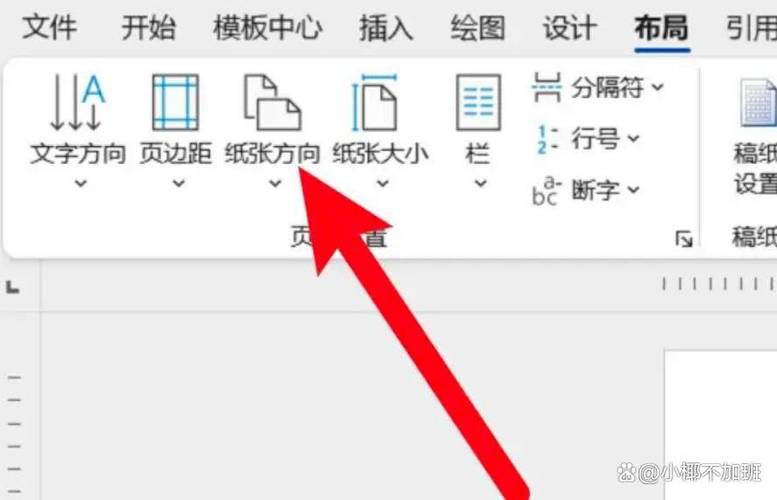
产品名“WPS页面横向纵向只调整一页”功能,是WPS Office提供的正规页面设置选项。用户可通过“页面布局”中的“纸张方向”功能,结合分节符应用,实现对文档中特定单页的横向或纵向排版调整,而无需改变其他页面的方向。此功能完全合法,是提升文档排版灵活性的高效办公工具。
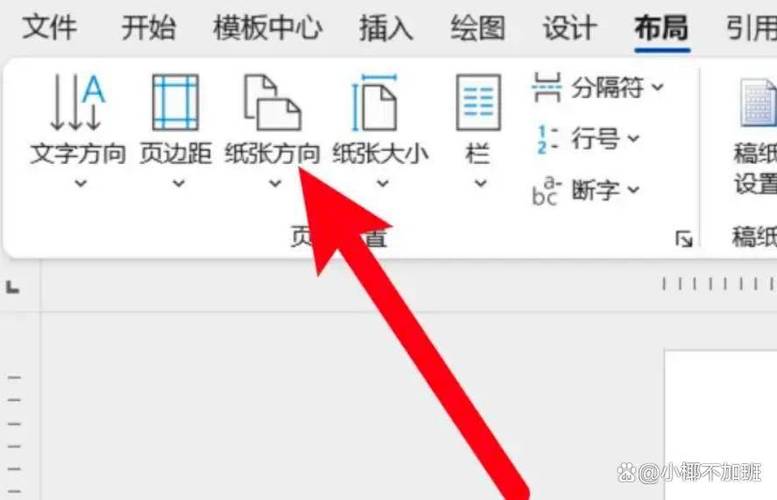
WPS Office作为主流办公软件,支持在同一文档中灵活设置混合页面方向。具体操作如下:首先,将光标定位到需要改变方向的页面首部,点击“页面布局”选项卡,选择“分隔符”中的“下一页分节符”。然后,再次将光标置于该页任意位置,在“页面布局”中点击“纸张方向”,即可单独设置为“横向”或“纵向”。此功能通过分节符实现不同页面方向的混排,满足多样化的排版需求。

你是否曾为Word文档中同时需要横向和纵向页面而烦恼?本资源手把手教你轻松切换设置:在需要调整的页面前后插入分节符,即可独立设置该页方向。掌握后,表格、图表可横向展示,文字保持纵向排版,文档更加专业美观。立即下载,告别排版混乱!
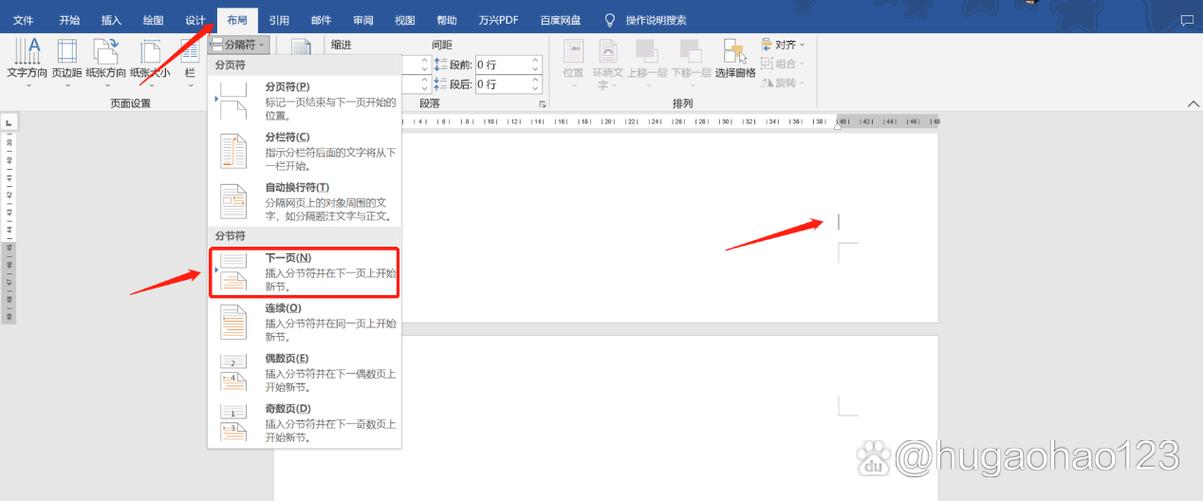
欢迎下载《word文档怎么设置横向和纵向》这份官方指南文档。它将为您详细演示在Microsoft Word软件中如何调整页面方向,涵盖从纵向到横向布局的标准操作步骤,助您高效合规地完成文档排版工作。

产品名:横向页面如何设置纵向页码 在Word等办公软件中为横向页面设置纵向页码,需使用分节符功能。具体步骤:在横向页面首尾各插入一个分节符,断开与前后页的页码链接;随后双击横向页面的页脚,取消“链接到前一节”选项,即可单独设置该节的页码方向与格式。此方法能合规实现同一文档中混合页码排版。