
产品名:excel怎么让一行一直显示出来 在Excel中若需固定显示某行,可使用“冻结窗格”功能。操作步骤:选择需固定行下方相邻行,点击“视图”选项卡中的“冻结窗格”按钮,选择“冻结拆分窗格”即可保持该行在滚动时始终可见。此功能适用于表头行固定,便于数据查看与对比。
产品名:excel怎么让一行一直显示出来 在Excel中若需固定显示某行,可使用“冻结窗格”功能。操作步骤:选择需固定行下方相邻行,点击“视图”选项卡中的“冻结窗格”按钮,选择“冻结拆分窗格”即可保持该行在滚动时始终可见。此功能适用于表头行固定,便于数据查看与对比。
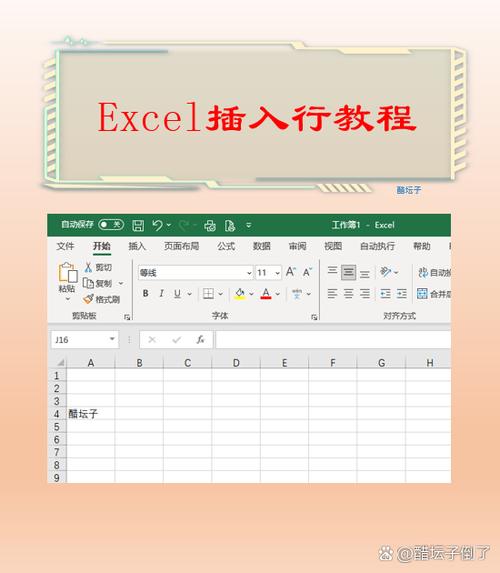
产品名:excel怎么让一行一直显示出来 在Excel中若需固定显示某行,可使用“冻结窗格”功能。操作步骤:选择需固定行下方相邻行,点击“视图”选项卡中的“冻结窗格”按钮,选择“冻结拆分窗格”即可保持该行在滚动时始终可见。此功能适用于表头行固定,便于数据查看与对比。
产品名:excel怎么让一行一直显示出来 在Excel中若需固定显示某行,可使用“冻结窗格”功能。操作步骤:选择需固定行下方相邻行,点击“视图”选项卡中的“冻结窗格”按钮,选择“冻结拆分窗格”即可保持该行在滚动时始终可见。此功能适用于表头行固定,便于数据查看与对比。
产品名:excel怎么让一行一直显示出来 在Excel中若需固定显示某行,可使用“冻结窗格”功能。操作步骤:选择需固定行下方相邻行,点击“视图”选项卡中的“冻结窗格”按钮,选择“冻结拆分窗格”即可保持该行在滚动时始终可见。此功能适用于表头行固定,便于数据查看与对比。
产品名:excel怎么让一行一直显示出来 在Excel中若需固定显示某行,可使用“冻结窗格”功能。操作步骤:选择需固定行下方相邻行,点击“视图”选项卡中的“冻结窗格”按钮,选择“冻结拆分窗格”即可保持该行在滚动时始终可见。此功能适用于表头行固定,便于数据查看与对比。
产品名:excel怎么让一行一直显示出来 在Excel中若需固定显示某行,可使用“冻结窗格”功能。操作步骤:选择需固定行下方相邻行,点击“视图”选项卡中的“冻结窗格”按钮,选择“冻结拆分窗格”即可保持该行在滚动时始终可见。此功能适用于表头行固定,便于数据查看与对比。
产品名:excel怎么让一行一直显示出来 在Excel中若需固定显示某行,可使用“冻结窗格”功能。操作步骤:选择需固定行下方相邻行,点击“视图”选项卡中的“冻结窗格”按钮,选择“冻结拆分窗格”即可保持该行在滚动时始终可见。此功能适用于表头行固定,便于数据查看与对比。
产品名:excel怎么让一行一直显示出来 在Excel中若需固定显示某行,可使用“冻结窗格”功能。操作步骤:选择需固定行下方相邻行,点击“视图”选项卡中的“冻结窗格”按钮,选择“冻结拆分窗格”即可保持该行在滚动时始终可见。此功能适用于表头行固定,便于数据查看与对比。