
已连接,但无法访问互联网的解决方法 本指南旨在合法解决网络连接故障。首先,请重启路由器与设备,检查网线或Wi-Fi信号。其次,在系统设置中尝试禁用并重新启用网络适配器。随后,以管理员身份运行命令提示符,输入“ipconfig /release”及“ipconfig /renew”等命令刷新IP。最后,可尝试将DNS服务器地址更改为如“8.8.8.8”的公共DNS。若问题持续,请联系您的网络服务提供商寻求官方技术支持。
已连接,但无法访问互联网的解决方法 本指南旨在合法解决网络连接故障。首先,请重启路由器与设备,检查网线或Wi-Fi信号。其次,在系统设置中尝试禁用并重新启用网络适配器。随后,以管理员身份运行命令提示符,输入“ipconfig /release”及“ipconfig /renew”等命令刷新IP。最后,可尝试将DNS服务器地址更改为如“8.8.8.8”的公共DNS。若问题持续,请联系您的网络服务提供商寻求官方技术支持。
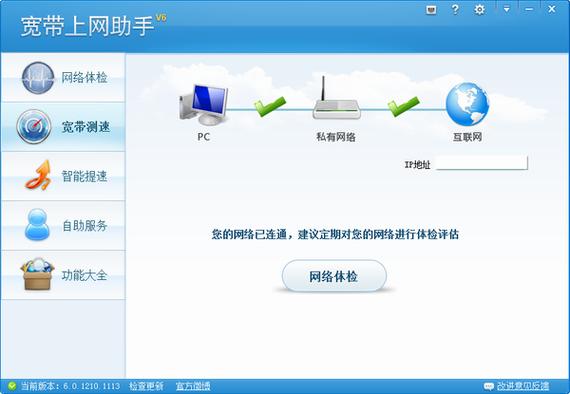
已连接,但无法访问互联网的解决方法 本指南旨在合法解决网络连接故障。首先,请重启路由器与设备,检查网线或Wi-Fi信号。其次,在系统设置中尝试禁用并重新启用网络适配器。随后,以管理员身份运行命令提示符,输入“ipconfig /release”及“ipconfig /renew”等命令刷新IP。最后,可尝试将DNS服务器地址更改为如“8.8.8.8”的公共DNS。若问题持续,请联系您的网络服务提供商寻求官方技术支持。
已连接,但无法访问互联网的解决方法 本指南旨在合法解决网络连接故障。首先,请重启路由器与设备,检查网线或Wi-Fi信号。其次,在系统设置中尝试禁用并重新启用网络适配器。随后,以管理员身份运行命令提示符,输入“ipconfig /release”及“ipconfig /renew”等命令刷新IP。最后,可尝试将DNS服务器地址更改为如“8.8.8.8”的公共DNS。若问题持续,请联系您的网络服务提供商寻求官方技术支持。
已连接,但无法访问互联网的解决方法 本指南旨在合法解决网络连接故障。首先,请重启路由器与设备,检查网线或Wi-Fi信号。其次,在系统设置中尝试禁用并重新启用网络适配器。随后,以管理员身份运行命令提示符,输入“ipconfig /release”及“ipconfig /renew”等命令刷新IP。最后,可尝试将DNS服务器地址更改为如“8.8.8.8”的公共DNS。若问题持续,请联系您的网络服务提供商寻求官方技术支持。
已连接,但无法访问互联网的解决方法 本指南旨在合法解决网络连接故障。首先,请重启路由器与设备,检查网线或Wi-Fi信号。其次,在系统设置中尝试禁用并重新启用网络适配器。随后,以管理员身份运行命令提示符,输入“ipconfig /release”及“ipconfig /renew”等命令刷新IP。最后,可尝试将DNS服务器地址更改为如“8.8.8.8”的公共DNS。若问题持续,请联系您的网络服务提供商寻求官方技术支持。
已连接,但无法访问互联网的解决方法 本指南旨在合法解决网络连接故障。首先,请重启路由器与设备,检查网线或Wi-Fi信号。其次,在系统设置中尝试禁用并重新启用网络适配器。随后,以管理员身份运行命令提示符,输入“ipconfig /release”及“ipconfig /renew”等命令刷新IP。最后,可尝试将DNS服务器地址更改为如“8.8.8.8”的公共DNS。若问题持续,请联系您的网络服务提供商寻求官方技术支持。
已连接,但无法访问互联网的解决方法 本指南旨在合法解决网络连接故障。首先,请重启路由器与设备,检查网线或Wi-Fi信号。其次,在系统设置中尝试禁用并重新启用网络适配器。随后,以管理员身份运行命令提示符,输入“ipconfig /release”及“ipconfig /renew”等命令刷新IP。最后,可尝试将DNS服务器地址更改为如“8.8.8.8”的公共DNS。若问题持续,请联系您的网络服务提供商寻求官方技术支持。
已连接,但无法访问互联网的解决方法 本指南旨在合法解决网络连接故障。首先,请重启路由器与设备,检查网线或Wi-Fi信号。其次,在系统设置中尝试禁用并重新启用网络适配器。随后,以管理员身份运行命令提示符,输入“ipconfig /release”及“ipconfig /renew”等命令刷新IP。最后,可尝试将DNS服务器地址更改为如“8.8.8.8”的公共DNS。若问题持续,请联系您的网络服务提供商寻求官方技术支持。