
excel年月日怎么输入 在Excel中输入年月日有多种规范方法。一是使用短横杠(2024-1-1)或斜杠(2024/1/1)分隔,Excel会自动识别为日期格式。二是通过“设置单元格格式”自定义显示样式。三是在输入当前日期时可按Ctrl+;快速插入。所有操作均基于正版Office软件功能,请通过官方渠道获取并使用合法授权版本以确保数据安全与功能完整。
excel年月日怎么输入 在Excel中输入年月日有多种规范方法。一是使用短横杠(2024-1-1)或斜杠(2024/1/1)分隔,Excel会自动识别为日期格式。二是通过“设置单元格格式”自定义显示样式。三是在输入当前日期时可按Ctrl+;快速插入。所有操作均基于正版Office软件功能,请通过官方渠道获取并使用合法授权版本以确保数据安全与功能完整。
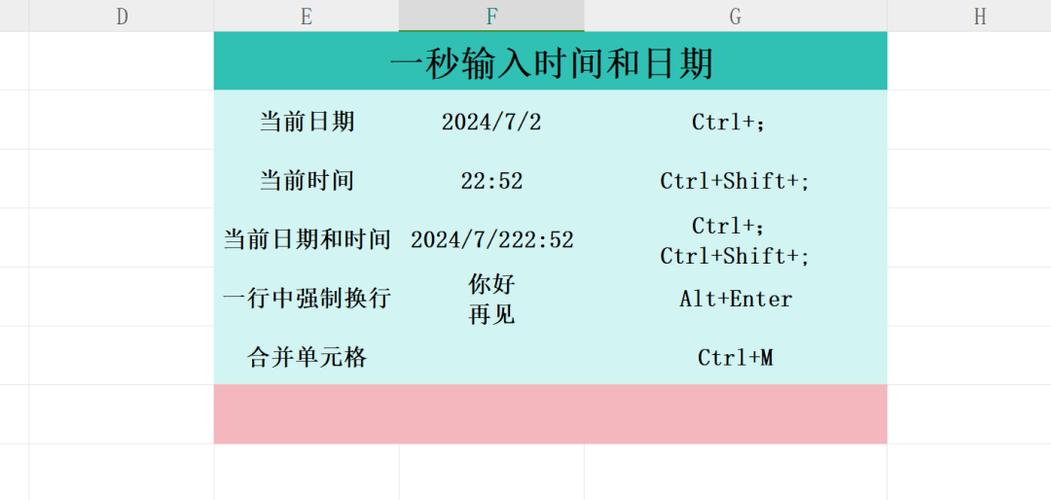
excel年月日怎么输入 在Excel中输入年月日有多种规范方法。一是使用短横杠(2024-1-1)或斜杠(2024/1/1)分隔,Excel会自动识别为日期格式。二是通过“设置单元格格式”自定义显示样式。三是在输入当前日期时可按Ctrl+;快速插入。所有操作均基于正版Office软件功能,请通过官方渠道获取并使用合法授权版本以确保数据安全与功能完整。
excel年月日怎么输入 在Excel中输入年月日有多种规范方法。一是使用短横杠(2024-1-1)或斜杠(2024/1/1)分隔,Excel会自动识别为日期格式。二是通过“设置单元格格式”自定义显示样式。三是在输入当前日期时可按Ctrl+;快速插入。所有操作均基于正版Office软件功能,请通过官方渠道获取并使用合法授权版本以确保数据安全与功能完整。
excel年月日怎么输入 在Excel中输入年月日有多种规范方法。一是使用短横杠(2024-1-1)或斜杠(2024/1/1)分隔,Excel会自动识别为日期格式。二是通过“设置单元格格式”自定义显示样式。三是在输入当前日期时可按Ctrl+;快速插入。所有操作均基于正版Office软件功能,请通过官方渠道获取并使用合法授权版本以确保数据安全与功能完整。
excel年月日怎么输入 在Excel中输入年月日有多种规范方法。一是使用短横杠(2024-1-1)或斜杠(2024/1/1)分隔,Excel会自动识别为日期格式。二是通过“设置单元格格式”自定义显示样式。三是在输入当前日期时可按Ctrl+;快速插入。所有操作均基于正版Office软件功能,请通过官方渠道获取并使用合法授权版本以确保数据安全与功能完整。
excel年月日怎么输入 在Excel中输入年月日有多种规范方法。一是使用短横杠(2024-1-1)或斜杠(2024/1/1)分隔,Excel会自动识别为日期格式。二是通过“设置单元格格式”自定义显示样式。三是在输入当前日期时可按Ctrl+;快速插入。所有操作均基于正版Office软件功能,请通过官方渠道获取并使用合法授权版本以确保数据安全与功能完整。
excel年月日怎么输入 在Excel中输入年月日有多种规范方法。一是使用短横杠(2024-1-1)或斜杠(2024/1/1)分隔,Excel会自动识别为日期格式。二是通过“设置单元格格式”自定义显示样式。三是在输入当前日期时可按Ctrl+;快速插入。所有操作均基于正版Office软件功能,请通过官方渠道获取并使用合法授权版本以确保数据安全与功能完整。
excel年月日怎么输入 在Excel中输入年月日有多种规范方法。一是使用短横杠(2024-1-1)或斜杠(2024/1/1)分隔,Excel会自动识别为日期格式。二是通过“设置单元格格式”自定义显示样式。三是在输入当前日期时可按Ctrl+;快速插入。所有操作均基于正版Office软件功能,请通过官方渠道获取并使用合法授权版本以确保数据安全与功能完整。