
产品名:联想笔记本调节屏幕亮度无反应 当联想笔记本出现屏幕亮度调节无反应的情况,通常与显卡驱动程序异常、操作系统电源管理设置故障或快捷键功能冲突有关。建议您首先通过设备管理器重新安装或更新官方显卡驱动,并在Windows系统设置中检查并重置电源与亮度选项。若问题依旧,可尝试使用联想官方提供的系统硬件诊断工具进行检测,或恢复BIOS至默认设置以排除软硬件兼容性问题。
产品名:联想笔记本调节屏幕亮度无反应 当联想笔记本出现屏幕亮度调节无反应的情况,通常与显卡驱动程序异常、操作系统电源管理设置故障或快捷键功能冲突有关。建议您首先通过设备管理器重新安装或更新官方显卡驱动,并在Windows系统设置中检查并重置电源与亮度选项。若问题依旧,可尝试使用联想官方提供的系统硬件诊断工具进行检测,或恢复BIOS至默认设置以排除软硬件兼容性问题。
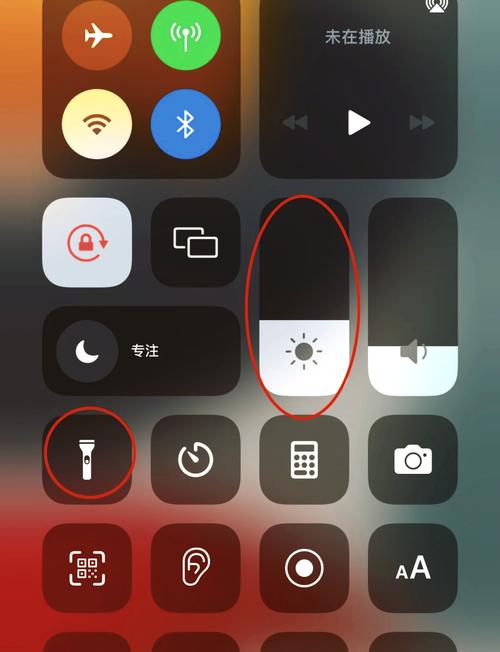
【联想笔记本屏幕亮度调节指南】联想笔记本提供多种正规亮度调节方式:1.使用键盘组合键,通常为“Fn+F11/F12”或独立亮度键;2.在系统设置中,通过Windows操作中心或“设置-系统-显示”滑动调节;3.在联想预装的“Lenovo Vantage”或“联想电脑管家”官方软件中可进行精细化电源管理与屏幕设置。建议保持系统及驱动更新以获得最佳视觉体验。
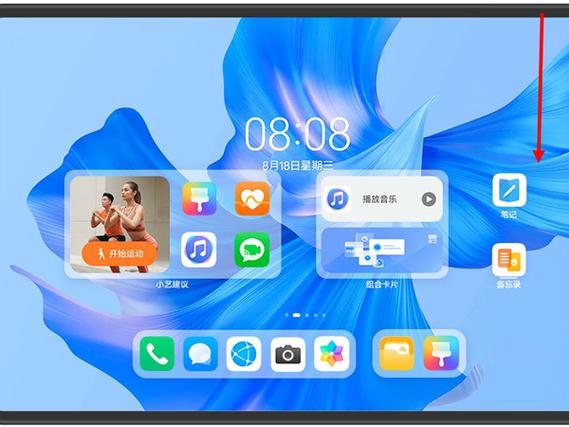
华为笔记本调节屏幕亮度无反应,可能由多种原因导致:一是快捷键驱动未正确安装或系统冲突,可检查并更新显卡和热键驱动;二是系统电源管理设置异常,可尝试重置电源选项或调整相关计划;三是操作系统自身故障,可重启电脑或恢复系统设置。若问题持续,建议通过华为官方客服或售后渠道获取专业支持。
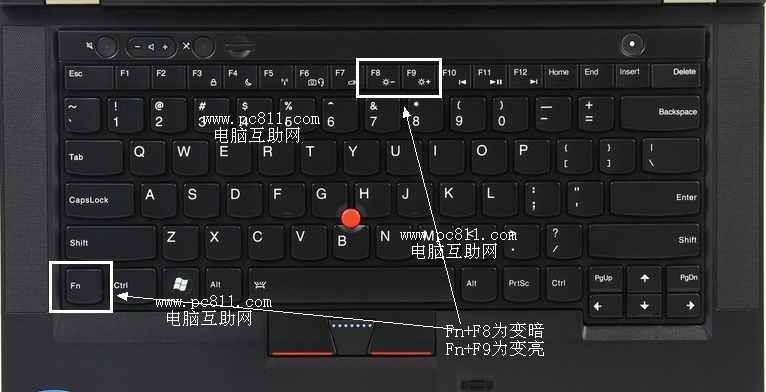
联想笔记本屏幕亮度调节指南现已开放下载!本教程详细介绍了通过快捷键、Windows设置及Lenovo Vantage软件调节亮度的多种方法,涵盖常见问题与解决技巧。无论你是新用户还是遇到亮度失灵,这份简洁实用的文档都能帮你快速掌控屏幕显示。立即下载,轻松优化你的视觉体验!
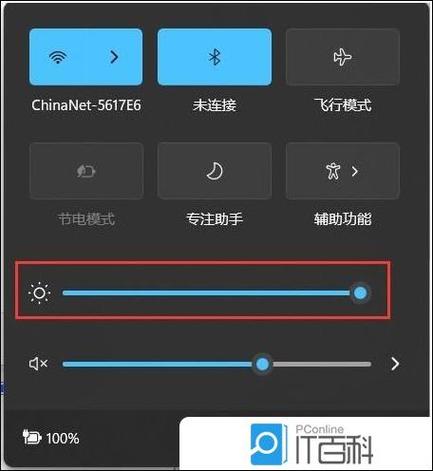
联想笔记本电脑调节屏幕亮度主要通过系统设置与功能键实现。Windows系统中,您可在“设置”>“系统”>“显示”中拖动亮度滑块进行调整。更便捷的方法是使用键盘上的Fn功能键配合亮度图标键(通常为F11/F12或方向键)进行快速调节。部分机型还支持在联想预置的“联想电脑管家”或“Lenovo Vantage”官方软件中管理电源与显示设置,以优化视觉体验与电池续航。请始终通过官方正版系统及软件进行设置,确保设备安全稳定运行。
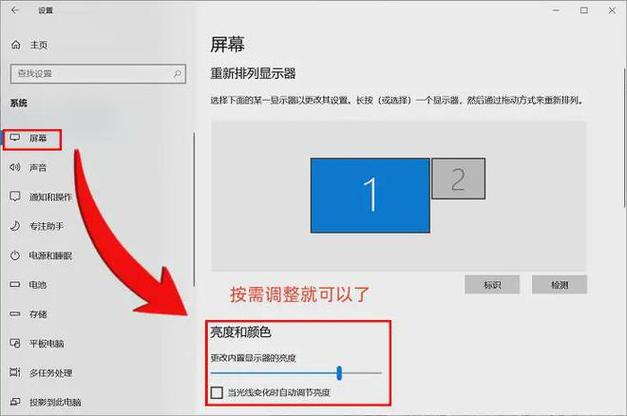
联想笔记本屏幕亮度调节功能便捷易用,主要通过键盘组合键(通常是Fn加F11/F12)实现快速调整。用户也可通过Windows系统设置中的“显示”选项,或联想预装的正版管理软件(如Lenovo Vantage)进行更细致的亮度与电源管理。这些官方工具安全可靠,能有效优化视觉体验并延长电池续航。
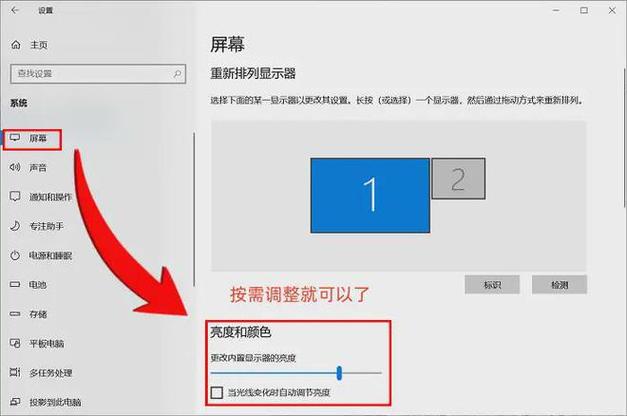
联想笔记本怎么调亮度屏幕亮度? 您可通过按键或系统设置调节联想笔记本屏幕亮度:键盘上通常有太阳图标的功能键(如F11/F12),配合Fn键即可快速调节。也可进入系统设置,在Windows系统中点击任务栏电池图标或通过“设置-系统-显示”找到亮度滑块进行调整。部分机型还支持在联想专属管理软件(如Lenovo Vantage)中自定义亮度模式。
欢迎下载“联想笔记本怎么调屏幕亮度”指南,帮助用户快速了解调节联想笔记本屏幕亮度的方法。本文将详细介绍在不同型号和系统环境下,使用快捷键、设置菜单或操作中心调节亮度的步骤。无论是通过键盘快捷键“Fn + F5/F6”,还是通过系统的显示设置,都可以方便地调节屏幕亮度,提升使用体验。简单易懂,适合所有联想笔记本用户参考。欢迎下载,轻松掌握屏幕亮度调节技巧,让你的使用更加舒适!