
在Word文档中,将向下箭头改成回车符号的方法是,先选中箭头,然后删除它。接着,将光标放在需要插入回车的位置,按下“Enter”键即可插入回车符号。若箭头是通过特殊字符或符号插入的,可以在“插入”选项卡中选择“符号”找到相应字符,将其替换为回车符号。另外,如果是通过样式或快捷方式产生的箭头,需调整对应的样式或快捷键设置。确保操作后,文档中的符号变为回车符即可。
在Word文档中,将向下箭头改成回车符号的方法是,先选中箭头,然后删除它。接着,将光标放在需要插入回车的位置,按下“Enter”键即可插入回车符号。若箭头是通过特殊字符或符号插入的,可以在“插入”选项卡中选择“符号”找到相应字符,将其替换为回车符号。另外,如果是通过样式或快捷方式产生的箭头,需调整对应的样式或快捷键设置。确保操作后,文档中的符号变为回车符即可。
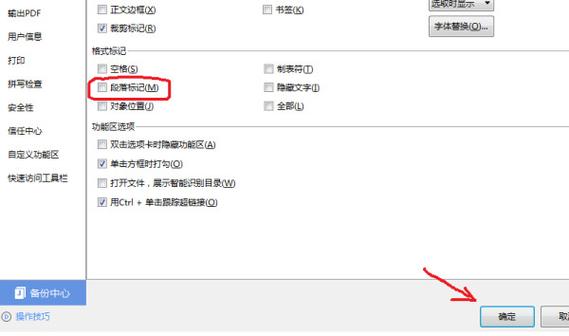
在Word文档中,将向下箭头改成回车符号的方法是,先选中箭头,然后删除它。接着,将光标放在需要插入回车的位置,按下“Enter”键即可插入回车符号。若箭头是通过特殊字符或符号插入的,可以在“插入”选项卡中选择“符号”找到相应字符,将其替换为回车符号。另外,如果是通过样式或快捷方式产生的箭头,需调整对应的样式或快捷键设置。确保操作后,文档中的符号变为回车符即可。
在Word文档中,将向下箭头改成回车符号的方法是,先选中箭头,然后删除它。接着,将光标放在需要插入回车的位置,按下“Enter”键即可插入回车符号。若箭头是通过特殊字符或符号插入的,可以在“插入”选项卡中选择“符号”找到相应字符,将其替换为回车符号。另外,如果是通过样式或快捷方式产生的箭头,需调整对应的样式或快捷键设置。确保操作后,文档中的符号变为回车符即可。
在Word文档中,将向下箭头改成回车符号的方法是,先选中箭头,然后删除它。接着,将光标放在需要插入回车的位置,按下“Enter”键即可插入回车符号。若箭头是通过特殊字符或符号插入的,可以在“插入”选项卡中选择“符号”找到相应字符,将其替换为回车符号。另外,如果是通过样式或快捷方式产生的箭头,需调整对应的样式或快捷键设置。确保操作后,文档中的符号变为回车符即可。
在Word文档中,将向下箭头改成回车符号的方法是,先选中箭头,然后删除它。接着,将光标放在需要插入回车的位置,按下“Enter”键即可插入回车符号。若箭头是通过特殊字符或符号插入的,可以在“插入”选项卡中选择“符号”找到相应字符,将其替换为回车符号。另外,如果是通过样式或快捷方式产生的箭头,需调整对应的样式或快捷键设置。确保操作后,文档中的符号变为回车符即可。
在Word文档中,将向下箭头改成回车符号的方法是,先选中箭头,然后删除它。接着,将光标放在需要插入回车的位置,按下“Enter”键即可插入回车符号。若箭头是通过特殊字符或符号插入的,可以在“插入”选项卡中选择“符号”找到相应字符,将其替换为回车符号。另外,如果是通过样式或快捷方式产生的箭头,需调整对应的样式或快捷键设置。确保操作后,文档中的符号变为回车符即可。
在Word文档中,将向下箭头改成回车符号的方法是,先选中箭头,然后删除它。接着,将光标放在需要插入回车的位置,按下“Enter”键即可插入回车符号。若箭头是通过特殊字符或符号插入的,可以在“插入”选项卡中选择“符号”找到相应字符,将其替换为回车符号。另外,如果是通过样式或快捷方式产生的箭头,需调整对应的样式或快捷键设置。确保操作后,文档中的符号变为回车符即可。
在Word文档中,将向下箭头改成回车符号的方法是,先选中箭头,然后删除它。接着,将光标放在需要插入回车的位置,按下“Enter”键即可插入回车符号。若箭头是通过特殊字符或符号插入的,可以在“插入”选项卡中选择“符号”找到相应字符,将其替换为回车符号。另外,如果是通过样式或快捷方式产生的箭头,需调整对应的样式或快捷键设置。确保操作后,文档中的符号变为回车符即可。