
WPS“一个文档分成多个文档”功能支持用户将单个文件按页面或内容区域快速拆分为多个独立文档,便于分类管理与分发。该功能在WPS Office正式版中可通过“文档拆分”工具实现,操作简便且完全合规。建议用户通过官方渠道获取正版软件,以保障功能完整性与数据安全。
WPS“一个文档分成多个文档”功能支持用户将单个文件按页面或内容区域快速拆分为多个独立文档,便于分类管理与分发。该功能在WPS Office正式版中可通过“文档拆分”工具实现,操作简便且完全合规。建议用户通过官方渠道获取正版软件,以保障功能完整性与数据安全。
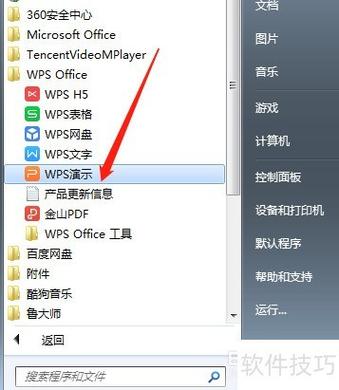
WPS拆分成多个文档功能,能快速将一份包含多页或章节的文件按需分割为独立文档,支持按页数、段落或自定义分隔符拆分,操作简单高效。无论是处理长报告、合同还是教案,都能极大提升工作效率。立即下载体验,轻松管理文档碎片化需求!
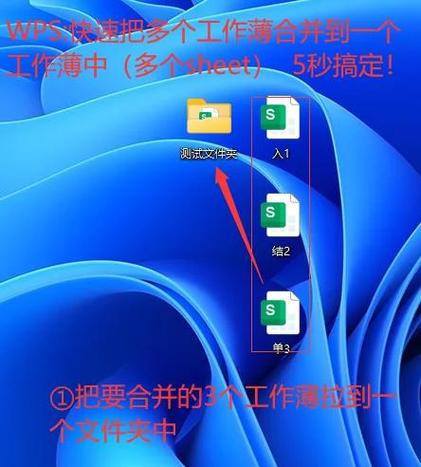
你是否经常需要将多个WPS文档合并成一个?别担心,操作超简单!只需打开WPS,点击“插入”选项卡,选择“对象”中的“文件中的文字”,即可将多个文档内容合并到一起。或者使用“审阅”下的“合并文档”功能。现在下载WPS官方教程,一步到位,轻松搞定文档合并!立即体验高效办公吧!
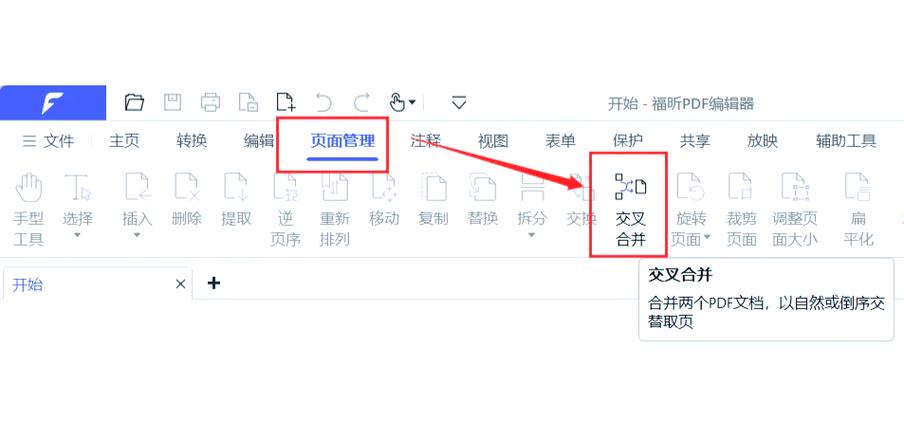
WPS文档合并成一个文档的方法:打开WPS软件,新建空白文档,点击“插入”选项卡中的“对象”下拉按钮,选择“文件中的文字”,在弹出窗口选中需合并的多个文档,点击“打开”即可将所有内容整合至当前文档。此方法适用于WPS Office正版软件,操作简便高效。
WPS Office产品名支持在一个窗口内通过多标签页同时打开多个文档。用户只需依次打开所需文件,它们便会自动在顶部以标签形式排列,点击即可快速切换。如需调整,可在“视图”菜单中勾选“标签栏”确保显示,从而实现高效便捷的多文档并行处理,提升办公效率。
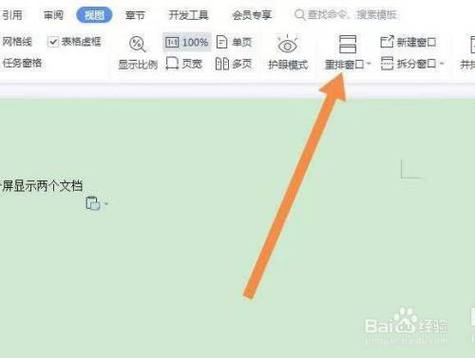
欢迎下载WPS!当需要同时对照或编辑两份文档时,您可在WPS中轻松实现“双窗口”分屏。只需分别打开两个文档,在其中一个的菜单栏点击【视图】,找到并选择【并排比较】或【重排窗口】功能,即可让两个文档界面左右并列显示,高效提升您的多任务处理体验。下载WPS,即刻享受便捷高效的办公新方式!

在日常办公和学习过程中,用户常常需要同时处理多个文档,尤其是在使用 WPS Office 时,如何高效地管理多个文件成为一大难题。传统的操作方式通常是每个文档打开一个窗口,容易造成界面繁杂、切换不便,甚至影响工作效率。为解决这一痛点,"WPS一个窗口打开多个文档"软件应运而生。这款工具旨在将多个WPS文档集中在一个窗口中显示,优化用户的多任务操作体验,使得文档管理变得更加直观、便捷,极大提升办公效率。
多文档同时显示在单一窗口:软件能够将多个WPS文档整合到一个主界面中,用户可以在同一窗口内快速切换、预览和编辑不同文件,无需频繁切换窗口或标签页,节省宝贵的时间。
智能标签式管理:每个打开的文档都以标签形式显示在界面顶部或侧边栏,用户可以直接点击标签进行切换。标签支持拖动排序,方便用户根据使用习惯调整文档顺序。
快速切换与预览功能:提供一键预览功能,用户在切换文档时可以快速预览内容,无需频繁打开关闭,尤其适合多任务处理和资料比对场景。
多窗口布局支持:除了单窗口多文档显示外,还支持多布局模式,如左右分屏、上下堆叠等,满足不同用户的多样化需求,提升工作空间利用率。
自动保存与同步:在多文档操作过程中,软件会自动保存每个文件的最新状态,避免数据丢失,同时支持云端同步,确保多设备之间的文件一致性。
这款软件最大的亮点在于其界面设计的简洁直观,采用现代化的扁平化风格,操作逻辑贴合用户习惯。无论是新手还是资深用户,都能快速上手,轻松掌握。其交互设计充分考虑了办公效率,所有功能按钮布局合理,支持自定义界面布局,让用户根据个人习惯调整工作区域。此外,软件在性能优化方面也表现出色,即使同时打开多个文档,界面依然流畅不卡顿,极大提升多任务处理的体验感。
与传统的多窗口操作相比,这款软件的最大优势在于它的集中化管理和智能化交互,避免界面杂乱无章,简化操作流程,让用户可以专注于内容本身而非繁琐的操作步骤。
首次使用时,用户只需下载安装包并完成安装,启动软件即可进入主界面。以下为具体操作步骤:
通过以上操作流程,用户可以轻松实现多文档的集中管理和高效操作,大大提升办公或学习的效率。
科技宅小王:“以前处理多个WPS文件总是乱成一锅粥,现在用这款软件后,所有文档都集中在一个界面里,切换简直顺滑很多,效率提升了不少。”
设计狮阿杰:“界面设计非常符合我的使用习惯,标签式管理让我一眼就能找到对应文件,布局多样化也支持我根据项目需求自由调整,强烈推荐!”
办公达人小李:“多任务处理时经常需要同时参考多个资料,这款软件帮我节省了不少时间,自动保存和云同步功能也让我更安心。”
学生小明:“平时做作业和查资料都很方便,打开多个文档在一个窗口内操作,节省了很多切换时间,学习效率大大提升。”
技术控大壮:“软件运行非常流畅,即使同时打开十几个文件也没有明显卡顿,界面简洁,功能实用,是我办公的好帮手。”
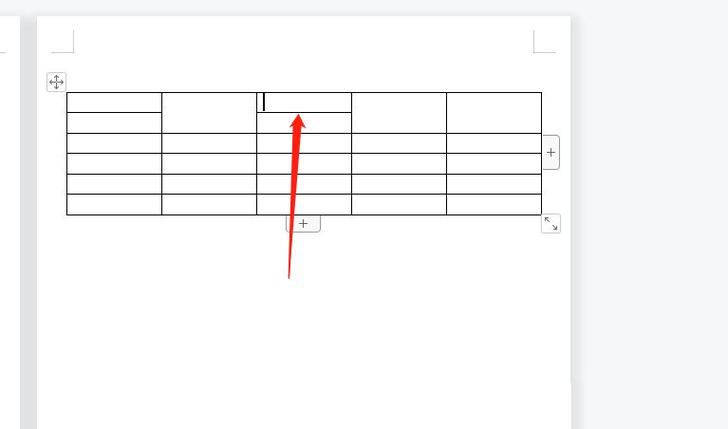
欢迎下载使用WPS文档分栏功能!当您需要将文档分成上下两半时,只需一键操作,即可轻松实现上下两个独立编辑区域。无论是制作对比报告、排版双栏内容,还是整理双面资料,WPS都能让您高效完成。上下分区后,每个区域可独立输入、调整格式,互不干扰,极大提升文档处理效率。立即下载,体验智能分栏带来的便捷与专业!