
产品名:怎样输入年月日excel中 介绍:在Excel中正确输入年月日数据,可确保日期格式规范并便于后续计算。操作时,建议直接输入如“2023-10-01”的格式,Excel会自动识别为日期;或使用“设置单元格格式”功能,在“数字”选项卡中选择“日期”,再选取所需显示样式。使用官方正版Microsoft Excel,能获得完整功能和安全更新,保障数据处理的效率与稳定性。
产品名:怎样输入年月日excel中 介绍:在Excel中正确输入年月日数据,可确保日期格式规范并便于后续计算。操作时,建议直接输入如“2023-10-01”的格式,Excel会自动识别为日期;或使用“设置单元格格式”功能,在“数字”选项卡中选择“日期”,再选取所需显示样式。使用官方正版Microsoft Excel,能获得完整功能和安全更新,保障数据处理的效率与稳定性。
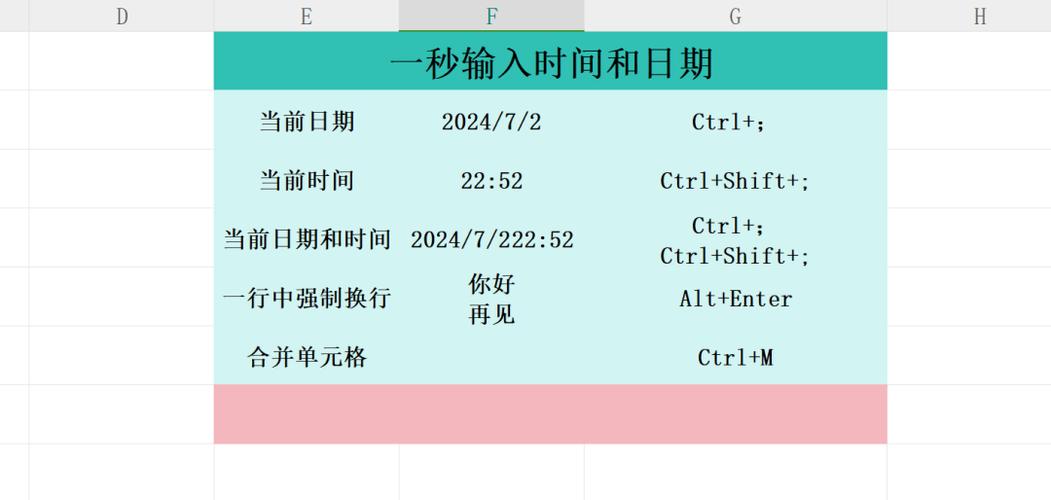
产品名:怎样输入年月日excel中 介绍:在Excel中正确输入年月日数据,可确保日期格式规范并便于后续计算。操作时,建议直接输入如“2023-10-01”的格式,Excel会自动识别为日期;或使用“设置单元格格式”功能,在“数字”选项卡中选择“日期”,再选取所需显示样式。使用官方正版Microsoft Excel,能获得完整功能和安全更新,保障数据处理的效率与稳定性。
产品名:怎样输入年月日excel中 介绍:在Excel中正确输入年月日数据,可确保日期格式规范并便于后续计算。操作时,建议直接输入如“2023-10-01”的格式,Excel会自动识别为日期;或使用“设置单元格格式”功能,在“数字”选项卡中选择“日期”,再选取所需显示样式。使用官方正版Microsoft Excel,能获得完整功能和安全更新,保障数据处理的效率与稳定性。
产品名:怎样输入年月日excel中 介绍:在Excel中正确输入年月日数据,可确保日期格式规范并便于后续计算。操作时,建议直接输入如“2023-10-01”的格式,Excel会自动识别为日期;或使用“设置单元格格式”功能,在“数字”选项卡中选择“日期”,再选取所需显示样式。使用官方正版Microsoft Excel,能获得完整功能和安全更新,保障数据处理的效率与稳定性。
产品名:怎样输入年月日excel中 介绍:在Excel中正确输入年月日数据,可确保日期格式规范并便于后续计算。操作时,建议直接输入如“2023-10-01”的格式,Excel会自动识别为日期;或使用“设置单元格格式”功能,在“数字”选项卡中选择“日期”,再选取所需显示样式。使用官方正版Microsoft Excel,能获得完整功能和安全更新,保障数据处理的效率与稳定性。
产品名:怎样输入年月日excel中 介绍:在Excel中正确输入年月日数据,可确保日期格式规范并便于后续计算。操作时,建议直接输入如“2023-10-01”的格式,Excel会自动识别为日期;或使用“设置单元格格式”功能,在“数字”选项卡中选择“日期”,再选取所需显示样式。使用官方正版Microsoft Excel,能获得完整功能和安全更新,保障数据处理的效率与稳定性。
产品名:怎样输入年月日excel中 介绍:在Excel中正确输入年月日数据,可确保日期格式规范并便于后续计算。操作时,建议直接输入如“2023-10-01”的格式,Excel会自动识别为日期;或使用“设置单元格格式”功能,在“数字”选项卡中选择“日期”,再选取所需显示样式。使用官方正版Microsoft Excel,能获得完整功能和安全更新,保障数据处理的效率与稳定性。
产品名:怎样输入年月日excel中 介绍:在Excel中正确输入年月日数据,可确保日期格式规范并便于后续计算。操作时,建议直接输入如“2023-10-01”的格式,Excel会自动识别为日期;或使用“设置单元格格式”功能,在“数字”选项卡中选择“日期”,再选取所需显示样式。使用官方正版Microsoft Excel,能获得完整功能和安全更新,保障数据处理的效率与稳定性。