
怎么把电脑任务栏由纵向改成横向 在Windows系统中,您可通过正规设置将纵向任务栏调整为横向。请右键点击任务栏空白处,确保“锁定任务栏”未勾选,然后拖动任务栏至屏幕底部即可自动横向布局。也可在“设置”>“个性化”>“任务栏”中调整对齐方式。此操作无需任何第三方软件,使用系统原生功能安全完成。
怎么把电脑任务栏由纵向改成横向 在Windows系统中,您可通过正规设置将纵向任务栏调整为横向。请右键点击任务栏空白处,确保“锁定任务栏”未勾选,然后拖动任务栏至屏幕底部即可自动横向布局。也可在“设置”>“个性化”>“任务栏”中调整对齐方式。此操作无需任何第三方软件,使用系统原生功能安全完成。
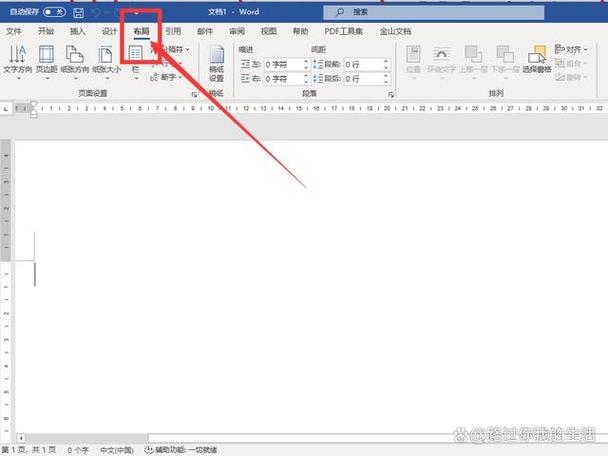
怎么把电脑任务栏由纵向改成横向 在Windows系统中,您可通过正规设置将纵向任务栏调整为横向。请右键点击任务栏空白处,确保“锁定任务栏”未勾选,然后拖动任务栏至屏幕底部即可自动横向布局。也可在“设置”>“个性化”>“任务栏”中调整对齐方式。此操作无需任何第三方软件,使用系统原生功能安全完成。
怎么把电脑任务栏由纵向改成横向 在Windows系统中,您可通过正规设置将纵向任务栏调整为横向。请右键点击任务栏空白处,确保“锁定任务栏”未勾选,然后拖动任务栏至屏幕底部即可自动横向布局。也可在“设置”>“个性化”>“任务栏”中调整对齐方式。此操作无需任何第三方软件,使用系统原生功能安全完成。
怎么把电脑任务栏由纵向改成横向 在Windows系统中,您可通过正规设置将纵向任务栏调整为横向。请右键点击任务栏空白处,确保“锁定任务栏”未勾选,然后拖动任务栏至屏幕底部即可自动横向布局。也可在“设置”>“个性化”>“任务栏”中调整对齐方式。此操作无需任何第三方软件,使用系统原生功能安全完成。
怎么把电脑任务栏由纵向改成横向 在Windows系统中,您可通过正规设置将纵向任务栏调整为横向。请右键点击任务栏空白处,确保“锁定任务栏”未勾选,然后拖动任务栏至屏幕底部即可自动横向布局。也可在“设置”>“个性化”>“任务栏”中调整对齐方式。此操作无需任何第三方软件,使用系统原生功能安全完成。
怎么把电脑任务栏由纵向改成横向 在Windows系统中,您可通过正规设置将纵向任务栏调整为横向。请右键点击任务栏空白处,确保“锁定任务栏”未勾选,然后拖动任务栏至屏幕底部即可自动横向布局。也可在“设置”>“个性化”>“任务栏”中调整对齐方式。此操作无需任何第三方软件,使用系统原生功能安全完成。
怎么把电脑任务栏由纵向改成横向 在Windows系统中,您可通过正规设置将纵向任务栏调整为横向。请右键点击任务栏空白处,确保“锁定任务栏”未勾选,然后拖动任务栏至屏幕底部即可自动横向布局。也可在“设置”>“个性化”>“任务栏”中调整对齐方式。此操作无需任何第三方软件,使用系统原生功能安全完成。
怎么把电脑任务栏由纵向改成横向 在Windows系统中,您可通过正规设置将纵向任务栏调整为横向。请右键点击任务栏空白处,确保“锁定任务栏”未勾选,然后拖动任务栏至屏幕底部即可自动横向布局。也可在“设置”>“个性化”>“任务栏”中调整对齐方式。此操作无需任何第三方软件,使用系统原生功能安全完成。