
将QQ音乐歌曲拷贝到U盘,可按以下步骤操作: 1. 在电脑登录QQ音乐,下载所需歌曲(确保为可传输格式,如MP3)。 2. 将U盘插入电脑USB接口,等待电脑识别。 3. 打开QQ音乐“本地歌曲”或下载文件夹,选中已下载歌曲。 4. 右键点击歌曲,选择“复制”或直接拖拽文件至U盘文件夹中。 5. 安全弹出U盘即可完成拷贝。 注意:部分歌曲受版权保护,可能无法直接复制,请确保使用正版资源。
将QQ音乐歌曲拷贝到U盘,可按以下步骤操作: 1. 在电脑登录QQ音乐,下载所需歌曲(确保为可传输格式,如MP3)。 2. 将U盘插入电脑USB接口,等待电脑识别。 3. 打开QQ音乐“本地歌曲”或下载文件夹,选中已下载歌曲。 4. 右键点击歌曲,选择“复制”或直接拖拽文件至U盘文件夹中。 5. 安全弹出U盘即可完成拷贝。 注意:部分歌曲受版权保护,可能无法直接复制,请确保使用正版资源。
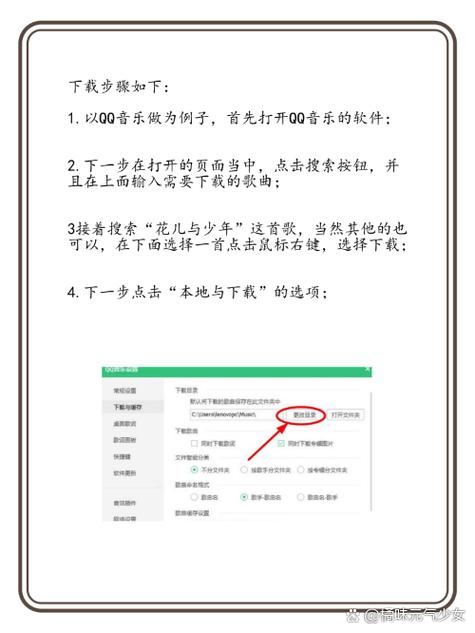
将QQ音乐歌曲拷贝到U盘,可按以下步骤操作: 1. 在电脑登录QQ音乐,下载所需歌曲(确保为可传输格式,如MP3)。 2. 将U盘插入电脑USB接口,等待电脑识别。 3. 打开QQ音乐“本地歌曲”或下载文件夹,选中已下载歌曲。 4. 右键点击歌曲,选择“复制”或直接拖拽文件至U盘文件夹中。 5. 安全弹出U盘即可完成拷贝。 注意:部分歌曲受版权保护,可能无法直接复制,请确保使用正版资源。
将QQ音乐歌曲拷贝到U盘,可按以下步骤操作: 1. 在电脑登录QQ音乐,下载所需歌曲(确保为可传输格式,如MP3)。 2. 将U盘插入电脑USB接口,等待电脑识别。 3. 打开QQ音乐“本地歌曲”或下载文件夹,选中已下载歌曲。 4. 右键点击歌曲,选择“复制”或直接拖拽文件至U盘文件夹中。 5. 安全弹出U盘即可完成拷贝。 注意:部分歌曲受版权保护,可能无法直接复制,请确保使用正版资源。
将QQ音乐歌曲拷贝到U盘,可按以下步骤操作: 1. 在电脑登录QQ音乐,下载所需歌曲(确保为可传输格式,如MP3)。 2. 将U盘插入电脑USB接口,等待电脑识别。 3. 打开QQ音乐“本地歌曲”或下载文件夹,选中已下载歌曲。 4. 右键点击歌曲,选择“复制”或直接拖拽文件至U盘文件夹中。 5. 安全弹出U盘即可完成拷贝。 注意:部分歌曲受版权保护,可能无法直接复制,请确保使用正版资源。
将QQ音乐歌曲拷贝到U盘,可按以下步骤操作: 1. 在电脑登录QQ音乐,下载所需歌曲(确保为可传输格式,如MP3)。 2. 将U盘插入电脑USB接口,等待电脑识别。 3. 打开QQ音乐“本地歌曲”或下载文件夹,选中已下载歌曲。 4. 右键点击歌曲,选择“复制”或直接拖拽文件至U盘文件夹中。 5. 安全弹出U盘即可完成拷贝。 注意:部分歌曲受版权保护,可能无法直接复制,请确保使用正版资源。
将QQ音乐歌曲拷贝到U盘,可按以下步骤操作: 1. 在电脑登录QQ音乐,下载所需歌曲(确保为可传输格式,如MP3)。 2. 将U盘插入电脑USB接口,等待电脑识别。 3. 打开QQ音乐“本地歌曲”或下载文件夹,选中已下载歌曲。 4. 右键点击歌曲,选择“复制”或直接拖拽文件至U盘文件夹中。 5. 安全弹出U盘即可完成拷贝。 注意:部分歌曲受版权保护,可能无法直接复制,请确保使用正版资源。
将QQ音乐歌曲拷贝到U盘,可按以下步骤操作: 1. 在电脑登录QQ音乐,下载所需歌曲(确保为可传输格式,如MP3)。 2. 将U盘插入电脑USB接口,等待电脑识别。 3. 打开QQ音乐“本地歌曲”或下载文件夹,选中已下载歌曲。 4. 右键点击歌曲,选择“复制”或直接拖拽文件至U盘文件夹中。 5. 安全弹出U盘即可完成拷贝。 注意:部分歌曲受版权保护,可能无法直接复制,请确保使用正版资源。
将QQ音乐歌曲拷贝到U盘,可按以下步骤操作: 1. 在电脑登录QQ音乐,下载所需歌曲(确保为可传输格式,如MP3)。 2. 将U盘插入电脑USB接口,等待电脑识别。 3. 打开QQ音乐“本地歌曲”或下载文件夹,选中已下载歌曲。 4. 右键点击歌曲,选择“复制”或直接拖拽文件至U盘文件夹中。 5. 安全弹出U盘即可完成拷贝。 注意:部分歌曲受版权保护,可能无法直接复制,请确保使用正版资源。