
遇到极米Z6画面大小不合适?别担心,调整非常简单!您可以通过遥控器上的菜单键进入设置,找到“画面缩放”选项,手动缩放至理想尺寸;或者直接移动投影仪前后距离来改变画面大小。极米Z6自动对焦和梯形校正功能也能辅助画面优化。下载完整教程,掌握所有技巧,让观影体验更完美!
遇到极米Z6画面大小不合适?别担心,调整非常简单!您可以通过遥控器上的菜单键进入设置,找到“画面缩放”选项,手动缩放至理想尺寸;或者直接移动投影仪前后距离来改变画面大小。极米Z6自动对焦和梯形校正功能也能辅助画面优化。下载完整教程,掌握所有技巧,让观影体验更完美!
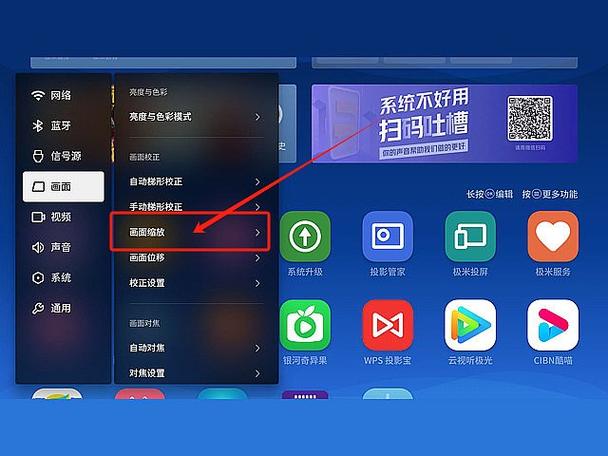
遇到极米Z6画面大小不合适?别担心,调整非常简单!您可以通过遥控器上的菜单键进入设置,找到“画面缩放”选项,手动缩放至理想尺寸;或者直接移动投影仪前后距离来改变画面大小。极米Z6自动对焦和梯形校正功能也能辅助画面优化。下载完整教程,掌握所有技巧,让观影体验更完美!
遇到极米Z6画面大小不合适?别担心,调整非常简单!您可以通过遥控器上的菜单键进入设置,找到“画面缩放”选项,手动缩放至理想尺寸;或者直接移动投影仪前后距离来改变画面大小。极米Z6自动对焦和梯形校正功能也能辅助画面优化。下载完整教程,掌握所有技巧,让观影体验更完美!
遇到极米Z6画面大小不合适?别担心,调整非常简单!您可以通过遥控器上的菜单键进入设置,找到“画面缩放”选项,手动缩放至理想尺寸;或者直接移动投影仪前后距离来改变画面大小。极米Z6自动对焦和梯形校正功能也能辅助画面优化。下载完整教程,掌握所有技巧,让观影体验更完美!
遇到极米Z6画面大小不合适?别担心,调整非常简单!您可以通过遥控器上的菜单键进入设置,找到“画面缩放”选项,手动缩放至理想尺寸;或者直接移动投影仪前后距离来改变画面大小。极米Z6自动对焦和梯形校正功能也能辅助画面优化。下载完整教程,掌握所有技巧,让观影体验更完美!
遇到极米Z6画面大小不合适?别担心,调整非常简单!您可以通过遥控器上的菜单键进入设置,找到“画面缩放”选项,手动缩放至理想尺寸;或者直接移动投影仪前后距离来改变画面大小。极米Z6自动对焦和梯形校正功能也能辅助画面优化。下载完整教程,掌握所有技巧,让观影体验更完美!
遇到极米Z6画面大小不合适?别担心,调整非常简单!您可以通过遥控器上的菜单键进入设置,找到“画面缩放”选项,手动缩放至理想尺寸;或者直接移动投影仪前后距离来改变画面大小。极米Z6自动对焦和梯形校正功能也能辅助画面优化。下载完整教程,掌握所有技巧,让观影体验更完美!
遇到极米Z6画面大小不合适?别担心,调整非常简单!您可以通过遥控器上的菜单键进入设置,找到“画面缩放”选项,手动缩放至理想尺寸;或者直接移动投影仪前后距离来改变画面大小。极米Z6自动对焦和梯形校正功能也能辅助画面优化。下载完整教程,掌握所有技巧,让观影体验更完美!