
(原标题:如何压缩文件夹成压缩包) 将文件夹压缩为压缩包可节省存储空间并便于传输。在Windows系统中,可选中文件夹后右键点击,选择“发送到”→“压缩(zipped)文件夹”。使用正规软件如7-Zip或WinRAR时,安装后右键单击文件夹,选择相应压缩选项并设置格式与密码即可完成操作。
(原标题:如何压缩文件夹成压缩包) 将文件夹压缩为压缩包可节省存储空间并便于传输。在Windows系统中,可选中文件夹后右键点击,选择“发送到”→“压缩(zipped)文件夹”。使用正规软件如7-Zip或WinRAR时,安装后右键单击文件夹,选择相应压缩选项并设置格式与密码即可完成操作。
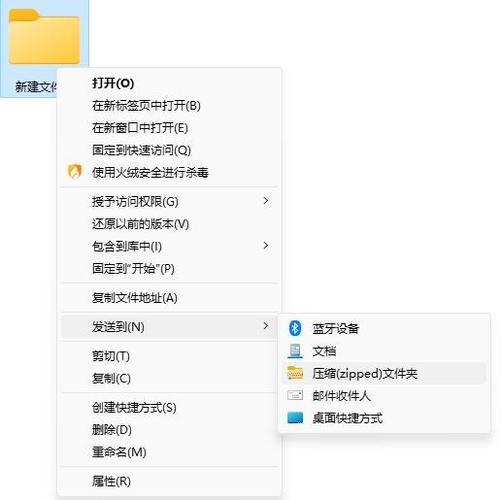
(原标题:如何压缩文件夹成压缩包) 将文件夹压缩为压缩包可节省存储空间并便于传输。在Windows系统中,可选中文件夹后右键点击,选择“发送到”→“压缩(zipped)文件夹”。使用正规软件如7-Zip或WinRAR时,安装后右键单击文件夹,选择相应压缩选项并设置格式与密码即可完成操作。
(原标题:如何压缩文件夹成压缩包) 将文件夹压缩为压缩包可节省存储空间并便于传输。在Windows系统中,可选中文件夹后右键点击,选择“发送到”→“压缩(zipped)文件夹”。使用正规软件如7-Zip或WinRAR时,安装后右键单击文件夹,选择相应压缩选项并设置格式与密码即可完成操作。
(原标题:如何压缩文件夹成压缩包) 将文件夹压缩为压缩包可节省存储空间并便于传输。在Windows系统中,可选中文件夹后右键点击,选择“发送到”→“压缩(zipped)文件夹”。使用正规软件如7-Zip或WinRAR时,安装后右键单击文件夹,选择相应压缩选项并设置格式与密码即可完成操作。
(原标题:如何压缩文件夹成压缩包) 将文件夹压缩为压缩包可节省存储空间并便于传输。在Windows系统中,可选中文件夹后右键点击,选择“发送到”→“压缩(zipped)文件夹”。使用正规软件如7-Zip或WinRAR时,安装后右键单击文件夹,选择相应压缩选项并设置格式与密码即可完成操作。
(原标题:如何压缩文件夹成压缩包) 将文件夹压缩为压缩包可节省存储空间并便于传输。在Windows系统中,可选中文件夹后右键点击,选择“发送到”→“压缩(zipped)文件夹”。使用正规软件如7-Zip或WinRAR时,安装后右键单击文件夹,选择相应压缩选项并设置格式与密码即可完成操作。
(原标题:如何压缩文件夹成压缩包) 将文件夹压缩为压缩包可节省存储空间并便于传输。在Windows系统中,可选中文件夹后右键点击,选择“发送到”→“压缩(zipped)文件夹”。使用正规软件如7-Zip或WinRAR时,安装后右键单击文件夹,选择相应压缩选项并设置格式与密码即可完成操作。
(原标题:如何压缩文件夹成压缩包) 将文件夹压缩为压缩包可节省存储空间并便于传输。在Windows系统中,可选中文件夹后右键点击,选择“发送到”→“压缩(zipped)文件夹”。使用正规软件如7-Zip或WinRAR时,安装后右键单击文件夹,选择相应压缩选项并设置格式与密码即可完成操作。