
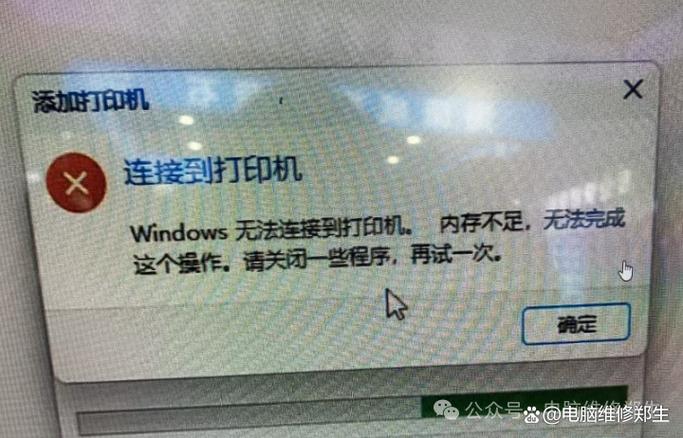
若打印机端口不支持连接,可尝试以下方法解决: 1. **检查端口类型**:确认打印机与电脑的端口(如USB、网络等)是否匹配,必要时使用转换器。 2. **更新驱动程序**:从官网下载最新驱动,确保系统识别端口。 3. **更换端口或线缆**:尝试其他可用端口或更换数据线,排除硬件故障。 4. **配置网络打印**:若为网络打印机,检查IP设置并重新添加。 5. **系统设置调整**:在“设备和打印机”中手动添加端口或修复连接。 如仍无效,考虑使用打印服务器扩展端口功能。
若打印机端口不支持连接,可尝试以下方法解决: 1. **检查端口类型**:确认打印机与电脑的端口(如USB、网络等)是否匹配,必要时使用转换器。 2. **更新驱动程序**:从官网下载最新驱动,确保系统识别端口。 3. **更换端口或线缆**:尝试其他可用端口或更换数据线,排除硬件故障。 4. **配置网络打印**:若为网络打印机,检查IP设置并重新添加。 5. **系统设置调整**:在“设备和打印机”中手动添加端口或修复连接。 如仍无效,考虑使用打印服务器扩展端口功能。
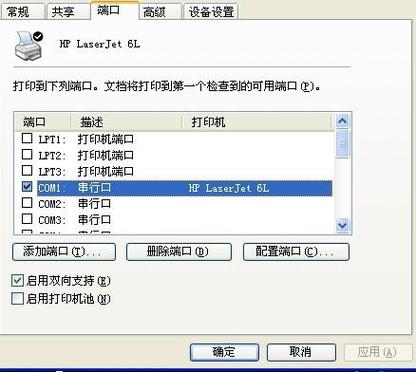
“不支持打印机连接端口”是一款便捷工具,专为检测和诊断计算机中不可用的打印机端口而设计。它能快速识别系统配置问题,帮助您节省排查时间,使打印机设置更顺畅。欢迎下载使用,轻松解决连接难题!
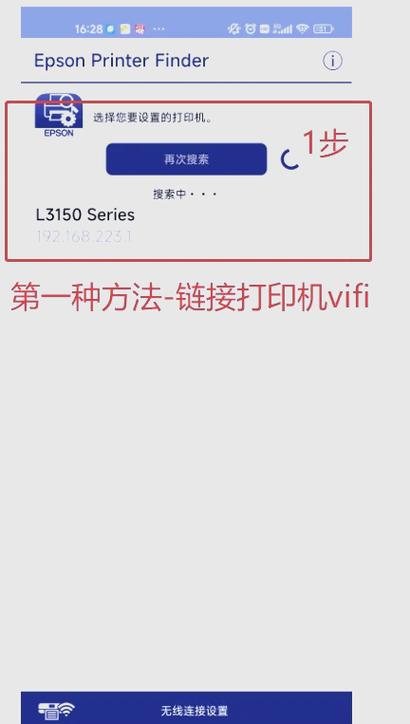
不支持无线的打印机可通过以下两种方式连接手机: 1. **USB直连**:使用OTG转换线(安卓手机常见)或Lightning/USB-C转USB线(苹果手机),将手机与打印机USB口直接连接。需手机支持OTG功能,并在系统设置中启用USB打印服务。 2. **第三方软件中转**:安装打印助手类APP(如PrinterShare),通过APP将打印任务发送至已连接电脑的共享打印机(需电脑与手机在同一网络)。此法无需打印机直接联网,但依赖中间电脑作为桥梁。
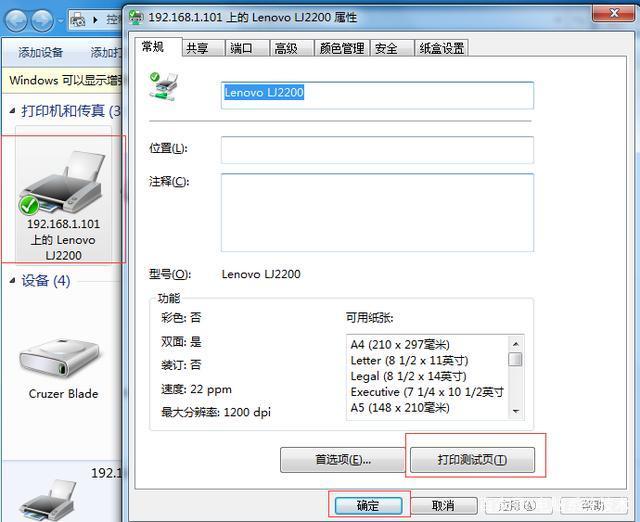
**产品名:打印机不支持当前端口** 该提示表明当前打印机与计算机所选通讯端口存在配置不匹配。通常是由于驱动程序安装错误、端口选择有误或电缆连接问题导致。正规解决步骤包括:检查系统设置中的打印机属性,确认端口类型(如USB、网络)是否正确;重新安装官方驱动程序;或更换连接线缆。请始终使用设备制造商提供的正版软件与驱动以确保稳定运行。
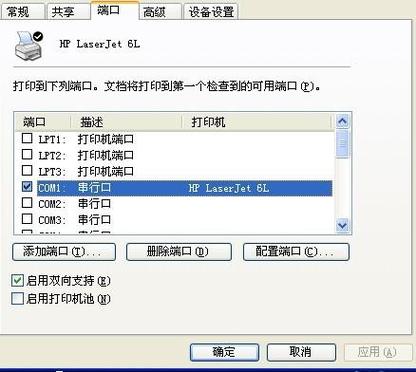
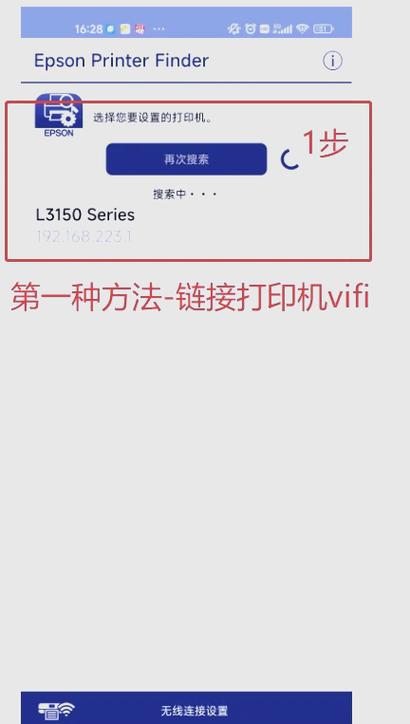
欢迎下载“打印机不支持鸿蒙的解决方法”指南!本指南详细介绍了常见的解决方案,帮助您轻松应对打印机在鸿蒙系统中的兼容问题。无论是连接设置、驱动安装还是软件调整,我们都提供了简明易懂的步骤,确保您快速解决打印机无法支持鸿蒙系统的问题。下载后,您可以按照指导操作,提升工作效率。希望这个解决方法能帮助您顺利使用打印机,享受更便捷的办公体验。感谢您的关注与支持!

产品名:不支持已连接的耳机怎么解决 当耳机无法被设备正常识别或连接时,可尝试以下正规解决方法:首先检查耳机电量并重启设备,确保蓝牙功能开启;其次删除已配对记录后重新搜索连接;若问题持续,更新设备系统或耳机固件至最新版本;也可尝试重置耳机恢复出厂设置。如仍无效,建议咨询官方客服或检查硬件兼容性,避免使用非授权第三方工具,以保障使用安全与稳定性。
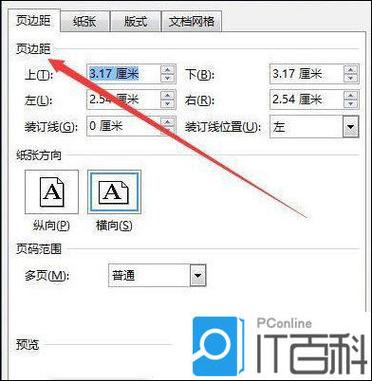
发现打印机不支持无边距打印?别担心,这份指南为你提供简单有效的解决思路。通过调整纸张设置、使用后期裁剪技巧或借助专业排版软件,你依然能实现接近无边距的打印效果。无论是照片还是文档,都能摆脱白边困扰。立即下载,轻松搞定打印难题!