
产品名:《怎么连接共享打印机到电脑上》 操作流程:首先确保目标打印机已开启共享权限。在同一局域网内,于电脑端打开“设置”中的“打印机和扫描仪”选项,点击“添加打印机”。系统将自动搜索可用设备,选择对应的共享打印机名称并按照提示完成驱动安装与连接测试。若遇到权限问题,需联系网络管理员或主机用户获取访问许可。连接成功后即可正常使用共享打印功能。
产品名:《怎么连接共享打印机到电脑上》 操作流程:首先确保目标打印机已开启共享权限。在同一局域网内,于电脑端打开“设置”中的“打印机和扫描仪”选项,点击“添加打印机”。系统将自动搜索可用设备,选择对应的共享打印机名称并按照提示完成驱动安装与连接测试。若遇到权限问题,需联系网络管理员或主机用户获取访问许可。连接成功后即可正常使用共享打印功能。
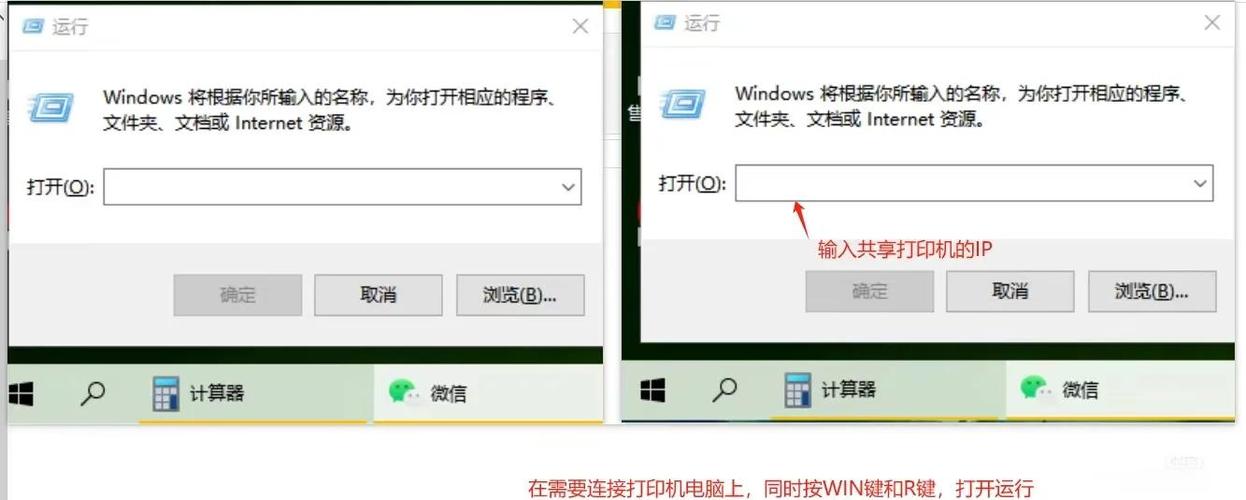
产品名:《怎么连接共享打印机到电脑上》 操作流程:首先确保目标打印机已开启共享权限。在同一局域网内,于电脑端打开“设置”中的“打印机和扫描仪”选项,点击“添加打印机”。系统将自动搜索可用设备,选择对应的共享打印机名称并按照提示完成驱动安装与连接测试。若遇到权限问题,需联系网络管理员或主机用户获取访问许可。连接成功后即可正常使用共享打印功能。
产品名:《怎么连接共享打印机到电脑上》 操作流程:首先确保目标打印机已开启共享权限。在同一局域网内,于电脑端打开“设置”中的“打印机和扫描仪”选项,点击“添加打印机”。系统将自动搜索可用设备,选择对应的共享打印机名称并按照提示完成驱动安装与连接测试。若遇到权限问题,需联系网络管理员或主机用户获取访问许可。连接成功后即可正常使用共享打印功能。
产品名:《怎么连接共享打印机到电脑上》 操作流程:首先确保目标打印机已开启共享权限。在同一局域网内,于电脑端打开“设置”中的“打印机和扫描仪”选项,点击“添加打印机”。系统将自动搜索可用设备,选择对应的共享打印机名称并按照提示完成驱动安装与连接测试。若遇到权限问题,需联系网络管理员或主机用户获取访问许可。连接成功后即可正常使用共享打印功能。
产品名:《怎么连接共享打印机到电脑上》 操作流程:首先确保目标打印机已开启共享权限。在同一局域网内,于电脑端打开“设置”中的“打印机和扫描仪”选项,点击“添加打印机”。系统将自动搜索可用设备,选择对应的共享打印机名称并按照提示完成驱动安装与连接测试。若遇到权限问题,需联系网络管理员或主机用户获取访问许可。连接成功后即可正常使用共享打印功能。
产品名:《怎么连接共享打印机到电脑上》 操作流程:首先确保目标打印机已开启共享权限。在同一局域网内,于电脑端打开“设置”中的“打印机和扫描仪”选项,点击“添加打印机”。系统将自动搜索可用设备,选择对应的共享打印机名称并按照提示完成驱动安装与连接测试。若遇到权限问题,需联系网络管理员或主机用户获取访问许可。连接成功后即可正常使用共享打印功能。
产品名:《怎么连接共享打印机到电脑上》 操作流程:首先确保目标打印机已开启共享权限。在同一局域网内,于电脑端打开“设置”中的“打印机和扫描仪”选项,点击“添加打印机”。系统将自动搜索可用设备,选择对应的共享打印机名称并按照提示完成驱动安装与连接测试。若遇到权限问题,需联系网络管理员或主机用户获取访问许可。连接成功后即可正常使用共享打印功能。
产品名:《怎么连接共享打印机到电脑上》 操作流程:首先确保目标打印机已开启共享权限。在同一局域网内,于电脑端打开“设置”中的“打印机和扫描仪”选项,点击“添加打印机”。系统将自动搜索可用设备,选择对应的共享打印机名称并按照提示完成驱动安装与连接测试。若遇到权限问题,需联系网络管理员或主机用户获取访问许可。连接成功后即可正常使用共享打印功能。