
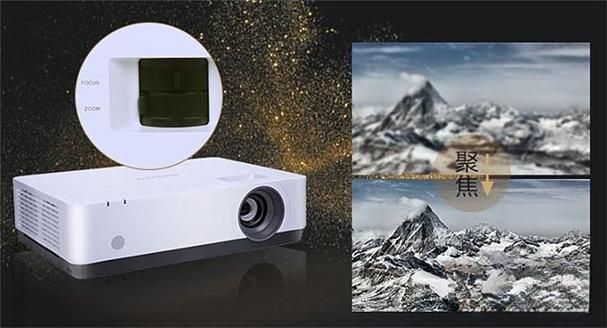
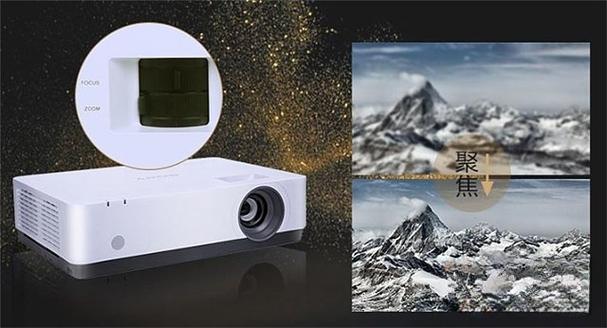
欢迎下载《索尼投影仪如何调整画面大小》指南!这份实用文档将手把手教你轻松掌握画面缩放技巧,通过调节镜头变焦环、数字缩放功能或调整投影距离,快速适配不同屏幕尺寸。无论家庭影院还是商务演示,都能获得清晰完美的画面。立即下载,开启便捷投影体验!
欢迎下载《索尼投影仪如何调整画面大小》指南!这份实用文档将手把手教你轻松掌握画面缩放技巧,通过调节镜头变焦环、数字缩放功能或调整投影距离,快速适配不同屏幕尺寸。无论家庭影院还是商务演示,都能获得清晰完美的画面。立即下载,开启便捷投影体验!
如何调投影仪画面大小是一款专业投影仪调整工具App,针对画面大小不适配的常见痛点,提供一站式解决方案。主要功能涵盖自动检测匹配、手动缩放调节及比例优化校准,支持多种投影仪品牌无缝连接。特色亮点包括实时预览效果、一键智能适配和简洁直观界面,提升操作效率。专为家庭娱乐用户、商务会议人士及教育从业者设计,让投影画面完美贴合屏幕,尽享高清沉浸体验。
想要调节Sharp投影仪的画面大小?其实很简单!通过调整投影仪的变焦环、移动投影距离或更改菜单中的缩放设置,即可轻松改变画面尺寸。本指南详细介绍了Sharp投影仪画面大小的调节方法,包括光学变焦、数字缩放和梯形校正等技巧,帮助您快速获得理想的投影画面。欢迎下载该指南,让您的投影体验更加便捷舒适!
投影仪怎么调整投影画面的大小 要调整投影画面大小,主要有三种方法:首先是通过调整投影仪与幕布或墙壁之间的距离,距离越远画面越大;其次是通过投影仪镜头的变焦环或按钮进行光学变焦,改变画面尺寸;最后是利用投影菜单中的数字变焦或画面缩放功能,在固定位置微调大小。注意保持投影角度端正,以确保画面清晰不变形。
投影仪调节画面大小主要通过两种方式:一是调整投影仪与幕布或墙壁间的物理距离,距离越远画面越大;二是使用机器内置的缩放环(通常位于镜头处)进行光学变焦,在固定距离内无损改变画面尺寸。部分高端型号还支持数字变焦功能。此外,需配合梯形校正功能以确保放大后的画面依然方正清晰。建议在安装时优先选择正投方式并预留适当距离以获得最佳画质。
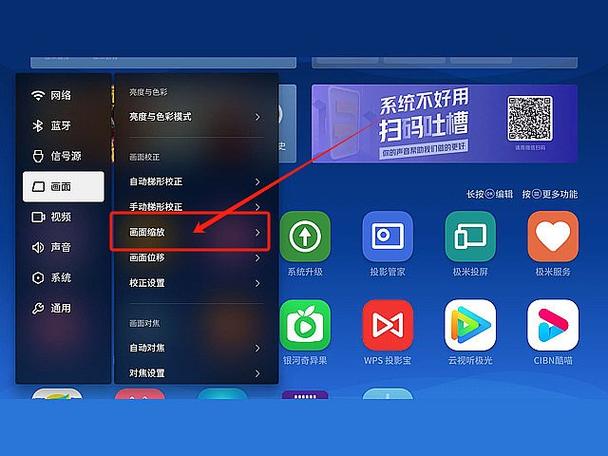
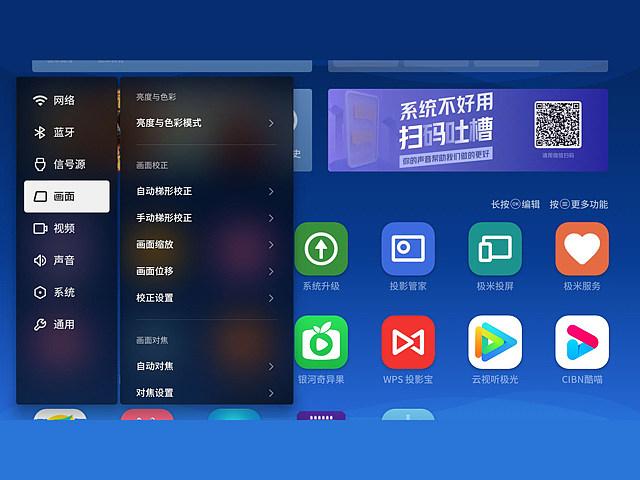
极米投影仪支持侧投画面自动校正,无需正对幕布。在系统设置中开启“梯形校正”,选择手动模式,通过遥控器调节四个角的位置让画面变方正。若墙面不平整,可启用“智能避障”功能微调。下载“极米斜放投影仪如何调整投放画面”指南,轻松解决斜投画面变形问题,享受清晰观影体验。
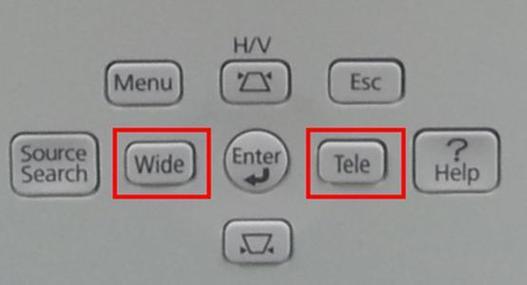
产品名:投影仪画面歪斜如何调整 调整投影仪画面歪斜主要涉及梯形校正功能。首先,尝试使用投影仪自带的自动梯形校正。若需手动调节,进入系统设置菜单,找到“梯形校正”或“Keystone”选项,通过方向键逐步调整画面四角至横平竖直。对于物理安装问题,优先调整投影仪高度与角度,使其镜头正对幕布中心,这是获得方正画面的基础。