
要将表格由竖向转为横向,可通过“转置”功能实现。在Excel中,先复制原表格,右键点击目标单元格,选择“选择性粘贴”并勾选“转置”,即可完成行列互换。在WPS表格中操作类似,同样使用“选择性粘贴”中的转置选项。若使用Word表格,需手动调整或复制数据到Excel中转置后再粘贴回来。此方法能快速调整数据方向,保持内容不变。
要将表格由竖向转为横向,可通过“转置”功能实现。在Excel中,先复制原表格,右键点击目标单元格,选择“选择性粘贴”并勾选“转置”,即可完成行列互换。在WPS表格中操作类似,同样使用“选择性粘贴”中的转置选项。若使用Word表格,需手动调整或复制数据到Excel中转置后再粘贴回来。此方法能快速调整数据方向,保持内容不变。
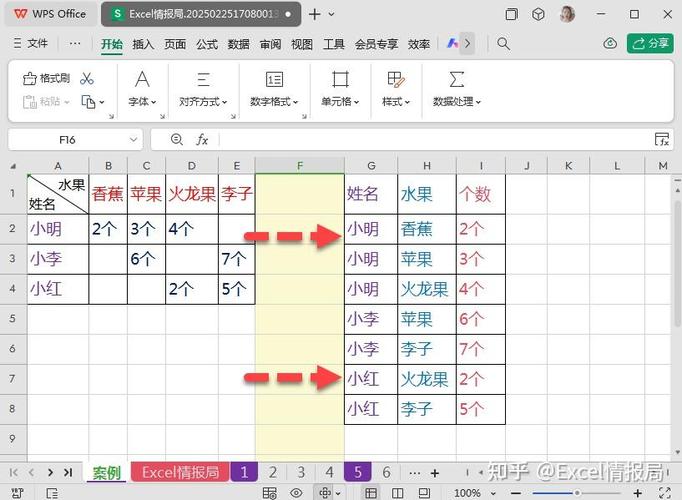
要将表格由竖向转为横向,可通过“转置”功能实现。在Excel中,先复制原表格,右键点击目标单元格,选择“选择性粘贴”并勾选“转置”,即可完成行列互换。在WPS表格中操作类似,同样使用“选择性粘贴”中的转置选项。若使用Word表格,需手动调整或复制数据到Excel中转置后再粘贴回来。此方法能快速调整数据方向,保持内容不变。
要将表格由竖向转为横向,可通过“转置”功能实现。在Excel中,先复制原表格,右键点击目标单元格,选择“选择性粘贴”并勾选“转置”,即可完成行列互换。在WPS表格中操作类似,同样使用“选择性粘贴”中的转置选项。若使用Word表格,需手动调整或复制数据到Excel中转置后再粘贴回来。此方法能快速调整数据方向,保持内容不变。
要将表格由竖向转为横向,可通过“转置”功能实现。在Excel中,先复制原表格,右键点击目标单元格,选择“选择性粘贴”并勾选“转置”,即可完成行列互换。在WPS表格中操作类似,同样使用“选择性粘贴”中的转置选项。若使用Word表格,需手动调整或复制数据到Excel中转置后再粘贴回来。此方法能快速调整数据方向,保持内容不变。
要将表格由竖向转为横向,可通过“转置”功能实现。在Excel中,先复制原表格,右键点击目标单元格,选择“选择性粘贴”并勾选“转置”,即可完成行列互换。在WPS表格中操作类似,同样使用“选择性粘贴”中的转置选项。若使用Word表格,需手动调整或复制数据到Excel中转置后再粘贴回来。此方法能快速调整数据方向,保持内容不变。
要将表格由竖向转为横向,可通过“转置”功能实现。在Excel中,先复制原表格,右键点击目标单元格,选择“选择性粘贴”并勾选“转置”,即可完成行列互换。在WPS表格中操作类似,同样使用“选择性粘贴”中的转置选项。若使用Word表格,需手动调整或复制数据到Excel中转置后再粘贴回来。此方法能快速调整数据方向,保持内容不变。
要将表格由竖向转为横向,可通过“转置”功能实现。在Excel中,先复制原表格,右键点击目标单元格,选择“选择性粘贴”并勾选“转置”,即可完成行列互换。在WPS表格中操作类似,同样使用“选择性粘贴”中的转置选项。若使用Word表格,需手动调整或复制数据到Excel中转置后再粘贴回来。此方法能快速调整数据方向,保持内容不变。
要将表格由竖向转为横向,可通过“转置”功能实现。在Excel中,先复制原表格,右键点击目标单元格,选择“选择性粘贴”并勾选“转置”,即可完成行列互换。在WPS表格中操作类似,同样使用“选择性粘贴”中的转置选项。若使用Word表格,需手动调整或复制数据到Excel中转置后再粘贴回来。此方法能快速调整数据方向,保持内容不变。