
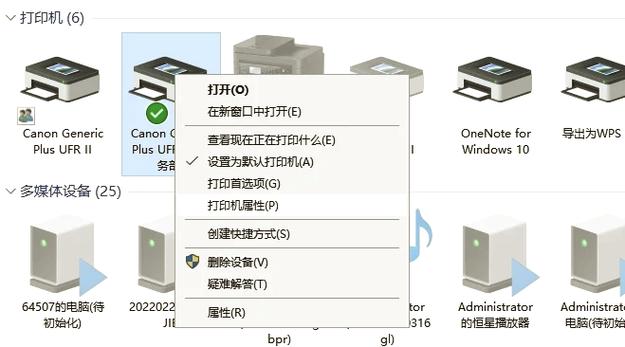
你是否曾忘记电脑连接过的打印机型号或驱动?现在,一款小巧工具可帮你轻松查询!它能自动扫描系统日志与注册表,列出所有曾连接过的打印机名称、端口及驱动版本,无需复杂操作。无论是重装系统还是网络排错,都能快速找回历史记录。立即下载,让打印机管理更省心!
你是否曾忘记电脑连接过的打印机型号或驱动?现在,一款小巧工具可帮你轻松查询!它能自动扫描系统日志与注册表,列出所有曾连接过的打印机名称、端口及驱动版本,无需复杂操作。无论是重装系统还是网络排错,都能快速找回历史记录。立即下载,让打印机管理更省心!
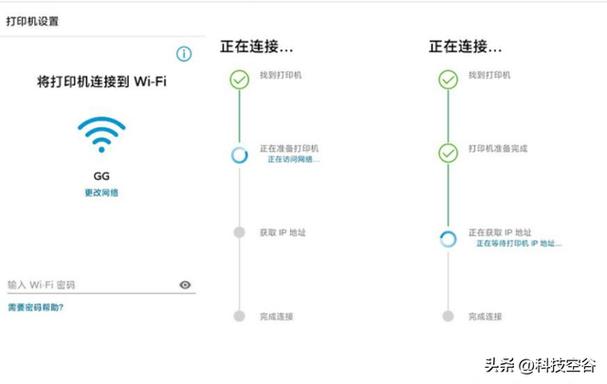
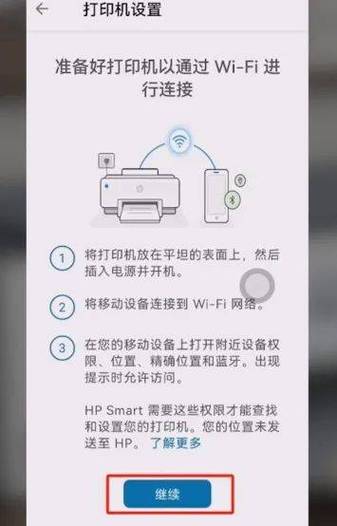
您好!欢迎下载《电脑通过WiFi连接打印机》简易指南! 本指南将用清晰图解与步骤,带您快速完成无线打印机设置。无论家庭或办公,您都能轻松摆脱线缆束缚,实现多设备共享打印。从网络配置到驱动安装,常见问题一并解答,让连接过程省时省力。 立即下载,轻松开启您的无线高效打印体验!
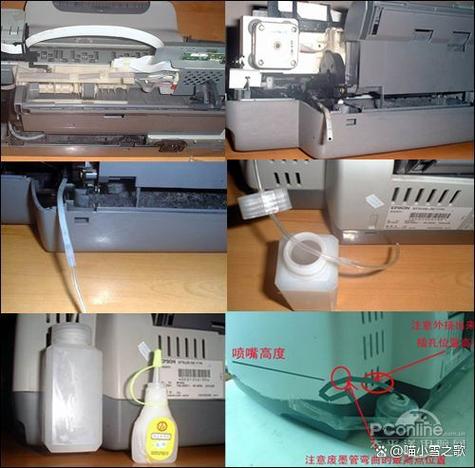
怎么连接别人电脑上的打印机是一款专业网络打印共享工具,帮助用户轻松访问他人电脑上的打印设备,实现跨网络无缝打印。核心功能包括一键发现共享打印机、远程任务提交与队列监控。主要玩法:扫描局域网设备、设置权限后直接打印文档。特色亮点:支持Windows/Mac多平台兼容、端到端加密保障安全、智能驱动自动适配无需安装。适用于办公室职员、家庭用户及远程工作者,提升打印效率与便利性。
有线连接的打印机连接电脑步骤如下: 1. **连接设备**:使用打印机自带的数据线(通常为USB线),一端插入打印机对应接口,另一端插入电脑的USB接口。 2. **安装驱动**:打开电脑,系统可能会自动识别并安装驱动。若未自动安装,需从打印机品牌官网下载对应型号的驱动程序进行安装。 3. **测试打印**:驱动安装完成后,在电脑上打开一个文档或图片,选择“打印”,并选定已连接的打印机型号,即可进行测试打印。
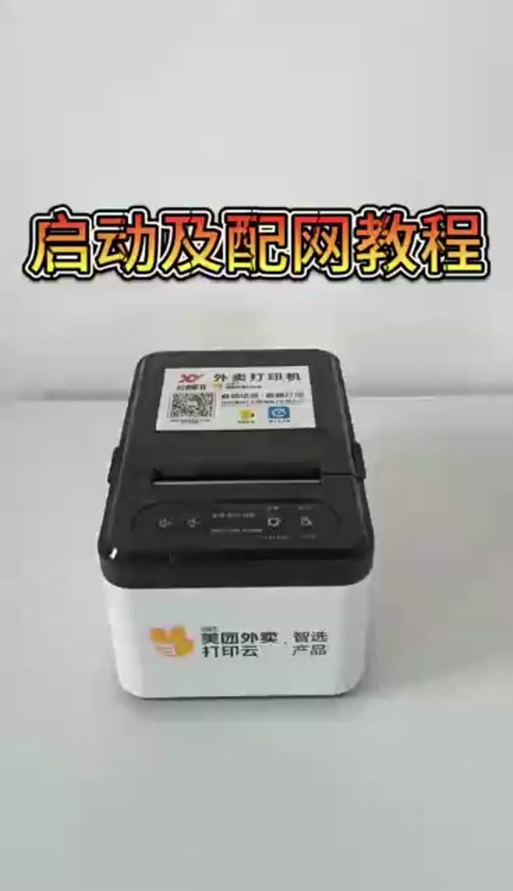
针对“外卖打印机电脑连接不上怎么办”问题,首先检查物理连接:确认USB线或网线是否插紧,打印机电源是否开启。其次,在电脑上检查设备设置:进入“控制面板”的设备和打印机,查看是否成功识别硬件,尝试更新或重新安装官方驱动。最后,确保打印机与电脑处于同一网络(无线连接时),并重启打印机与电脑以刷新连接。如问题持续,请查阅设备说明书或联系官方客服获取技术支持。
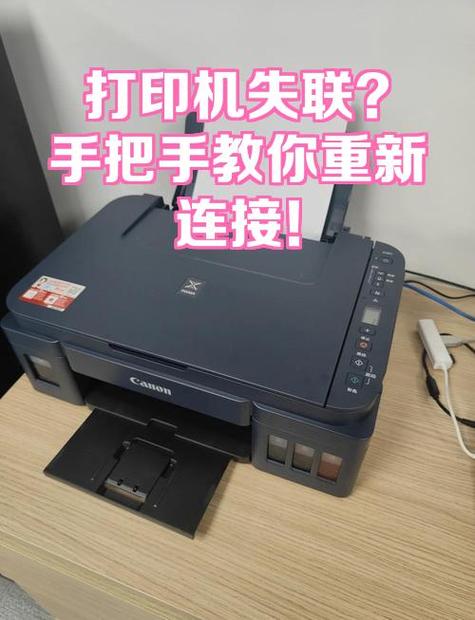
产品名:华为电脑连接不上打印机怎么回事 华为电脑无法连接打印机通常是由于驱动不兼容、网络配置错误或系统服务异常导致。请先确认打印机电源与连接线正常,随后访问华为官方支持页面下载最新打印驱动。在系统设置中检查设备与打印机选项,确保添加正确的网络或USB设备。若为无线打印,需保证电脑与打印机处于同一局域网,并暂时关闭防火墙测试。如问题仍存,可尝试重启打印服务或联系华为客服获取专业技术支持。
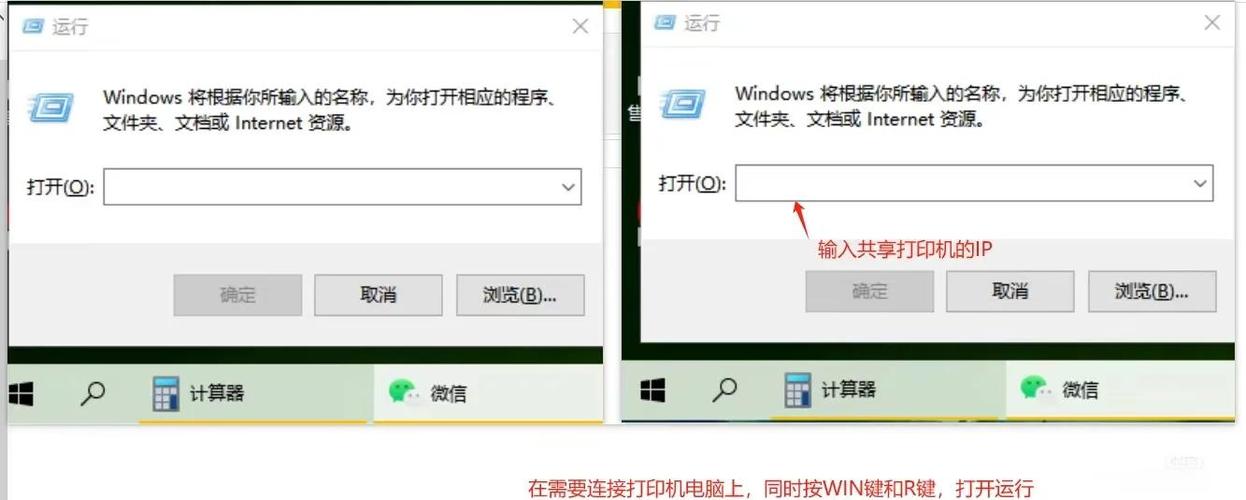
产品名:《怎么连接共享打印机到电脑上》 操作流程:首先确保目标打印机已开启共享权限。在同一局域网内,于电脑端打开“设置”中的“打印机和扫描仪”选项,点击“添加打印机”。系统将自动搜索可用设备,选择对应的共享打印机名称并按照提示完成驱动安装与连接测试。若遇到权限问题,需联系网络管理员或主机用户获取访问许可。连接成功后即可正常使用共享打印功能。
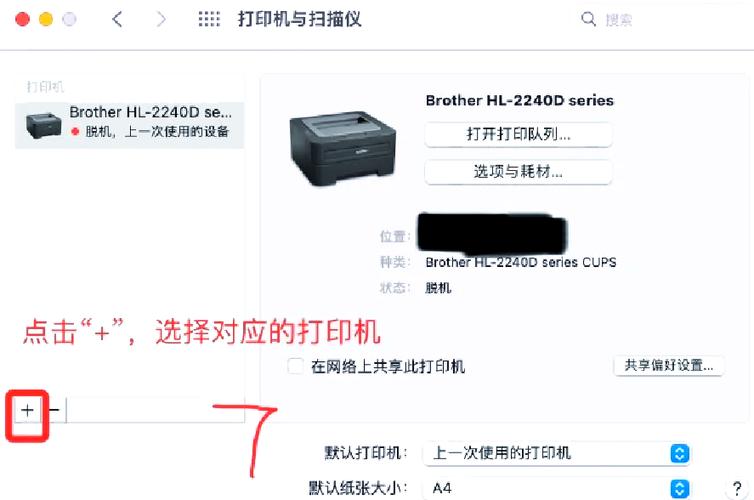
产品名:打印机连接不上电脑怎么解决 检查USB或网络线缆物理连接是否牢固。确保打印机电源开启且为电脑认可的官方驱动程序,请通过设备制造商官网下载正版驱动软件。在系统设置中清理原有错误设备并重新添加,同时将打印机设为默认设备。检查防火墙或安全软件是否误拦截打印服务,可临时关闭测试。网络打印机需确保IP地址与电脑处于同一局域网段。