
微信来消息锁屏不显示内容怎么设置 为保护隐私,您可开启微信内置的锁屏消息隐藏功能。操作路径:依次进入微信「我」-「设置」-「新消息通知」,关闭「通知显示消息详情」选项。开启后,锁屏界面仅提示新消息,不展示具体内容。该功能为微信官方安全设置,请通过正规渠道更新使用。
微信来消息锁屏不显示内容怎么设置 为保护隐私,您可开启微信内置的锁屏消息隐藏功能。操作路径:依次进入微信「我」-「设置」-「新消息通知」,关闭「通知显示消息详情」选项。开启后,锁屏界面仅提示新消息,不展示具体内容。该功能为微信官方安全设置,请通过正规渠道更新使用。
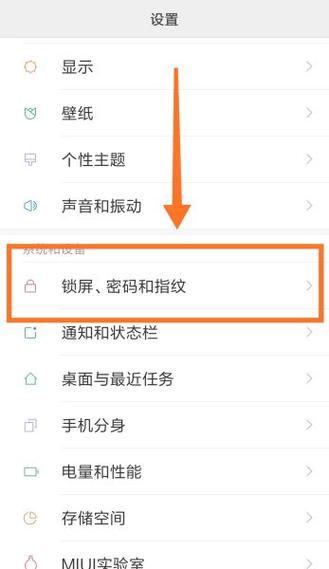
微信来消息锁屏不显示内容怎么设置 为保护隐私,您可开启微信内置的锁屏消息隐藏功能。操作路径:依次进入微信「我」-「设置」-「新消息通知」,关闭「通知显示消息详情」选项。开启后,锁屏界面仅提示新消息,不展示具体内容。该功能为微信官方安全设置,请通过正规渠道更新使用。
微信来消息锁屏不显示内容怎么设置 为保护隐私,您可开启微信内置的锁屏消息隐藏功能。操作路径:依次进入微信「我」-「设置」-「新消息通知」,关闭「通知显示消息详情」选项。开启后,锁屏界面仅提示新消息,不展示具体内容。该功能为微信官方安全设置,请通过正规渠道更新使用。
微信来消息锁屏不显示内容怎么设置 为保护隐私,您可开启微信内置的锁屏消息隐藏功能。操作路径:依次进入微信「我」-「设置」-「新消息通知」,关闭「通知显示消息详情」选项。开启后,锁屏界面仅提示新消息,不展示具体内容。该功能为微信官方安全设置,请通过正规渠道更新使用。
微信来消息锁屏不显示内容怎么设置 为保护隐私,您可开启微信内置的锁屏消息隐藏功能。操作路径:依次进入微信「我」-「设置」-「新消息通知」,关闭「通知显示消息详情」选项。开启后,锁屏界面仅提示新消息,不展示具体内容。该功能为微信官方安全设置,请通过正规渠道更新使用。
微信来消息锁屏不显示内容怎么设置 为保护隐私,您可开启微信内置的锁屏消息隐藏功能。操作路径:依次进入微信「我」-「设置」-「新消息通知」,关闭「通知显示消息详情」选项。开启后,锁屏界面仅提示新消息,不展示具体内容。该功能为微信官方安全设置,请通过正规渠道更新使用。
微信来消息锁屏不显示内容怎么设置 为保护隐私,您可开启微信内置的锁屏消息隐藏功能。操作路径:依次进入微信「我」-「设置」-「新消息通知」,关闭「通知显示消息详情」选项。开启后,锁屏界面仅提示新消息,不展示具体内容。该功能为微信官方安全设置,请通过正规渠道更新使用。
微信来消息锁屏不显示内容怎么设置 为保护隐私,您可开启微信内置的锁屏消息隐藏功能。操作路径:依次进入微信「我」-「设置」-「新消息通知」,关闭「通知显示消息详情」选项。开启后,锁屏界面仅提示新消息,不展示具体内容。该功能为微信官方安全设置,请通过正规渠道更新使用。