
“系统资源管理器停止工作怎么办”。当Windows文件资源管理器无响应时,可尝试以下正规解决方案:首先使用快捷键Ctrl+Shift+Esc启动任务管理器,结束并重启“Windows资源管理器”进程。若问题持续,可在管理员命令提示符中运行系统文件检查(sfc /scannow)或执行干净启动排除软件冲突。定期更新系统与驱动、使用正版杀毒软件扫描病毒,均为维护系统稳定的有效途径。
“系统资源管理器停止工作怎么办”。当Windows文件资源管理器无响应时,可尝试以下正规解决方案:首先使用快捷键Ctrl+Shift+Esc启动任务管理器,结束并重启“Windows资源管理器”进程。若问题持续,可在管理员命令提示符中运行系统文件检查(sfc /scannow)或执行干净启动排除软件冲突。定期更新系统与驱动、使用正版杀毒软件扫描病毒,均为维护系统稳定的有效途径。
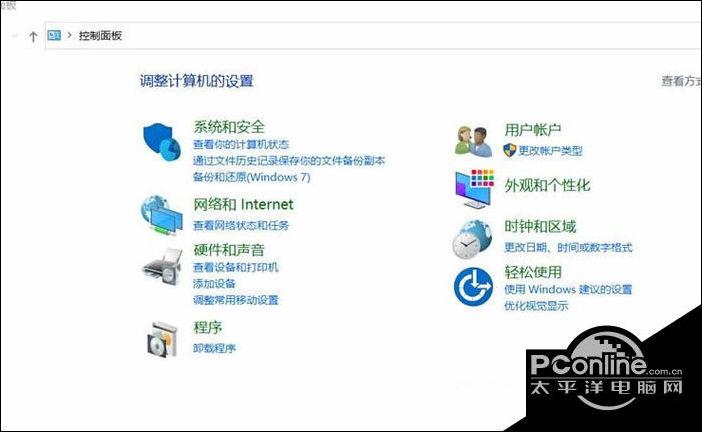
“系统资源管理器停止工作怎么办”。当Windows文件资源管理器无响应时,可尝试以下正规解决方案:首先使用快捷键Ctrl+Shift+Esc启动任务管理器,结束并重启“Windows资源管理器”进程。若问题持续,可在管理员命令提示符中运行系统文件检查(sfc /scannow)或执行干净启动排除软件冲突。定期更新系统与驱动、使用正版杀毒软件扫描病毒,均为维护系统稳定的有效途径。
“系统资源管理器停止工作怎么办”。当Windows文件资源管理器无响应时,可尝试以下正规解决方案:首先使用快捷键Ctrl+Shift+Esc启动任务管理器,结束并重启“Windows资源管理器”进程。若问题持续,可在管理员命令提示符中运行系统文件检查(sfc /scannow)或执行干净启动排除软件冲突。定期更新系统与驱动、使用正版杀毒软件扫描病毒,均为维护系统稳定的有效途径。
“系统资源管理器停止工作怎么办”。当Windows文件资源管理器无响应时,可尝试以下正规解决方案:首先使用快捷键Ctrl+Shift+Esc启动任务管理器,结束并重启“Windows资源管理器”进程。若问题持续,可在管理员命令提示符中运行系统文件检查(sfc /scannow)或执行干净启动排除软件冲突。定期更新系统与驱动、使用正版杀毒软件扫描病毒,均为维护系统稳定的有效途径。
“系统资源管理器停止工作怎么办”。当Windows文件资源管理器无响应时,可尝试以下正规解决方案:首先使用快捷键Ctrl+Shift+Esc启动任务管理器,结束并重启“Windows资源管理器”进程。若问题持续,可在管理员命令提示符中运行系统文件检查(sfc /scannow)或执行干净启动排除软件冲突。定期更新系统与驱动、使用正版杀毒软件扫描病毒,均为维护系统稳定的有效途径。
“系统资源管理器停止工作怎么办”。当Windows文件资源管理器无响应时,可尝试以下正规解决方案:首先使用快捷键Ctrl+Shift+Esc启动任务管理器,结束并重启“Windows资源管理器”进程。若问题持续,可在管理员命令提示符中运行系统文件检查(sfc /scannow)或执行干净启动排除软件冲突。定期更新系统与驱动、使用正版杀毒软件扫描病毒,均为维护系统稳定的有效途径。
“系统资源管理器停止工作怎么办”。当Windows文件资源管理器无响应时,可尝试以下正规解决方案:首先使用快捷键Ctrl+Shift+Esc启动任务管理器,结束并重启“Windows资源管理器”进程。若问题持续,可在管理员命令提示符中运行系统文件检查(sfc /scannow)或执行干净启动排除软件冲突。定期更新系统与驱动、使用正版杀毒软件扫描病毒,均为维护系统稳定的有效途径。
“系统资源管理器停止工作怎么办”。当Windows文件资源管理器无响应时,可尝试以下正规解决方案:首先使用快捷键Ctrl+Shift+Esc启动任务管理器,结束并重启“Windows资源管理器”进程。若问题持续,可在管理员命令提示符中运行系统文件检查(sfc /scannow)或执行干净启动排除软件冲突。定期更新系统与驱动、使用正版杀毒软件扫描病毒,均为维护系统稳定的有效途径。