
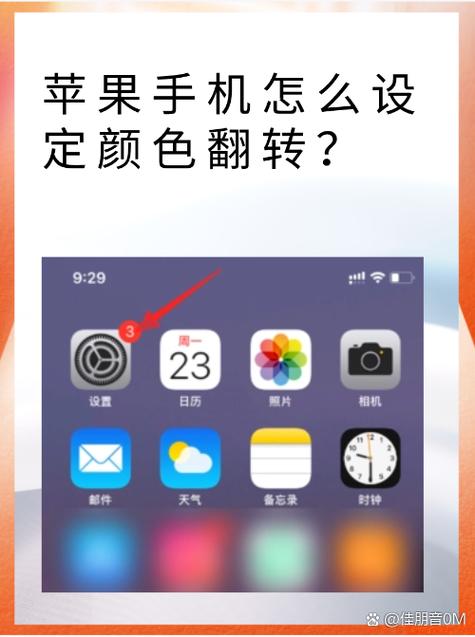
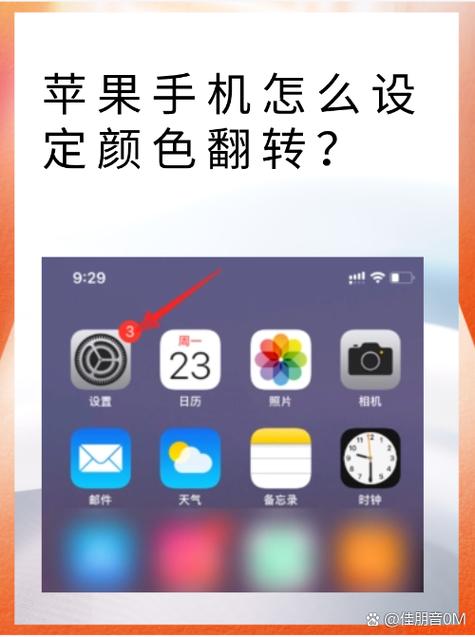
苹果手机桌面在哪里设置 苹果手机的桌面可通过系统内置的“设置”应用进行个性化调整。具体路径为:打开“设置”后,选择“主屏幕与程序坞”,在此可调整应用图标布局、添加小组件或更换壁纸。所有功能均基于苹果官方iOS系统,确保安全稳定。请通过App Store下载正版应用,以保障设备安全与用户体验。
苹果手机桌面在哪里设置 苹果手机的桌面可通过系统内置的“设置”应用进行个性化调整。具体路径为:打开“设置”后,选择“主屏幕与程序坞”,在此可调整应用图标布局、添加小组件或更换壁纸。所有功能均基于苹果官方iOS系统,确保安全稳定。请通过App Store下载正版应用,以保障设备安全与用户体验。
苹果手机作为全球最受欢迎的智能手机之一,其操作界面设计简洁直观,但用户仍然希望根据个人偏好调整桌面布局,以提升使用体验。许多新手用户在寻找“苹果手机桌面布局在哪里设置”时,常常感到迷惑。本篇文章将深入解析苹果手机桌面布局的设置方法,帮助你轻松定制个性化的桌面,提升使用效率与美观度。
在苹果手机的原生系统中,用户可以通过系统内置的设置选项调整桌面布局,但有些用户希望拥有更丰富的定制功能,比如桌面图标排列、文件夹管理、壁纸切换等。为此,市面上出现了一些专门针对苹果设备的桌面布局管理软件,例如“iCustomizer”、“HomePlus”等。这些软件提供了更直观、更强大的布局调整功能,解决了苹果系统原生限制带来的不便,满足了用户个性化定制的需求,让苹果手机的桌面变得更加丰富多彩、个性十足。
苹果手机的桌面布局主要由内置的“设置”应用和“主屏幕”管理功能控制。以下是详细的操作步骤:
需要注意的是,苹果系统对桌面布局的自由度有限,不能像安卓系统那样随意自定义网格大小或应用图标尺寸,但通过合理的应用管理和壁纸搭配,也能实现个性化的桌面效果。
尽管苹果系统的限制较多,但一些第三方桌面管理软件通过创新的界面设计和智能化功能,为用户带来了不同凡响的体验:
为了帮助用户更好地掌握桌面布局调整技巧,以下提供一份详细的实操指南:
通过以上步骤,用户可以逐步打造出符合个人偏好的苹果手机桌面,让每次开启手机都成为一种享受。
科技宅小王:“以前觉得苹果的桌面太死板了,用了这个工具后,界面变得丰富多彩,操作也变得方便多了。推荐给喜欢DIY桌面的小伙伴!”
设计狮阿杰:“软件界面设计很友好,操作非常直观,尤其喜欢动态壁纸和模板功能,让我的手机看起来更有个性。”
数码达人丽丽:“虽然苹果系统限制不少,但借助第三方软件,可以实现很多想法。布局调整很顺手,体验大大提升。”
小白用户小李:“刚开始不知道怎么调整桌面,按照教程操作后,瞬间变得专业起来,感觉手机变成了我的个人空间。”
苹果粉丝老张:“希望苹果能开放更多自定义功能,但目前借助这些软件,还是能满足我大部分的个性需求。”
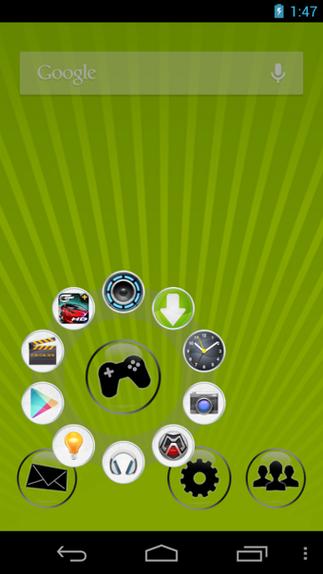
苹果手机桌面的小圆圈在哪里设置 苹果手机的小圆圈即“辅助触控”功能,可通过设置开启。打开“设置”,进入“辅助功能”,选择“触控”,找到“辅助触控”选项并开启即可自定义桌面小圆圈。该功能为苹果官方内置工具,旨在提供便捷操作,如返回主屏幕或调出控制中心,无需安装第三方软件,安全可靠。
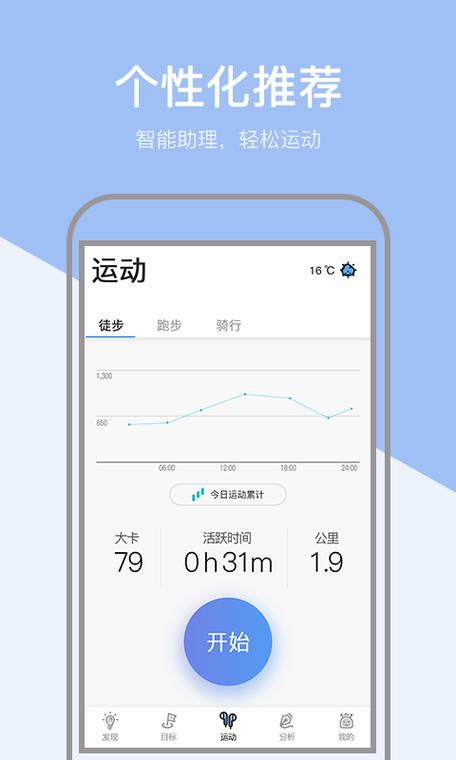
产品名:苹果手机桌面显示步数在哪里设置 苹果手机可在桌面添加“健康”小组件实时显示步数。具体步骤为:长按主屏幕进入编辑状态,点击左上角“+”图标,搜索并添加“健康”小组件,选择“活动摘要”或“步数”等数据模块即可。该功能依赖iPhone内置的“健康”应用,需在系统设置中开启运动与健身权限。所有数据均通过官方安全渠道采集,请勿安装非正规应用以保障隐私与设备安全。
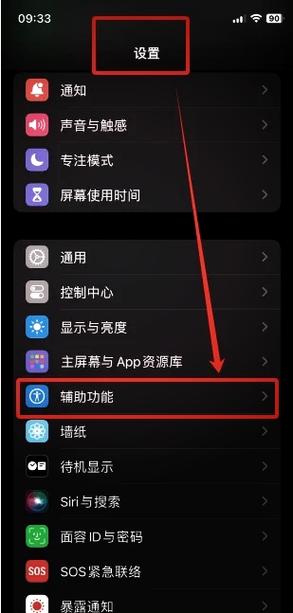
欢迎使用“苹果手机桌面设置在哪里”应用!本工具专为iOS用户设计,帮助您轻松找到并管理桌面布局、图标排列、小组件添加及壁纸更换等设置。无需繁琐搜索,一键直达功能选项,新手也能快速上手。立即下载,让您的手机桌面更个性、更高效!
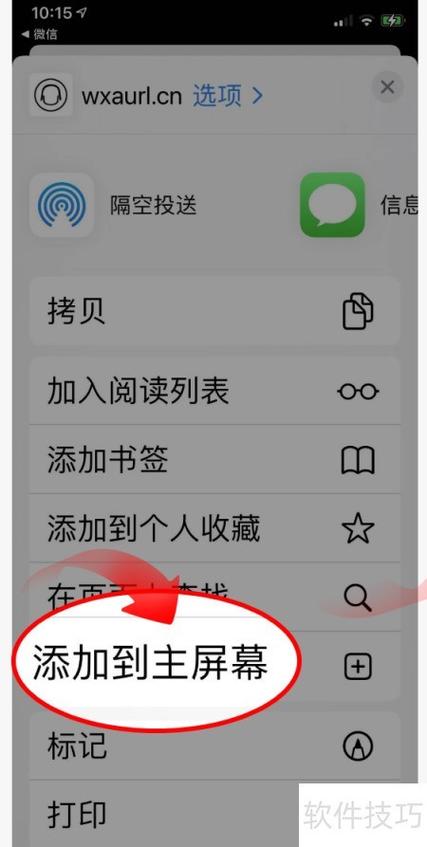
苹果手机桌面小程序通过Widget功能实现。添加方法为:长按主屏幕进入编辑状态,点击左上角“+”图标,即可浏览并选择官方提供的各类小程序Widget。用户可自由调整其尺寸与位置,快捷查看信息或执行基础操作。此功能完全依托iOS系统原生支持,安全可靠。
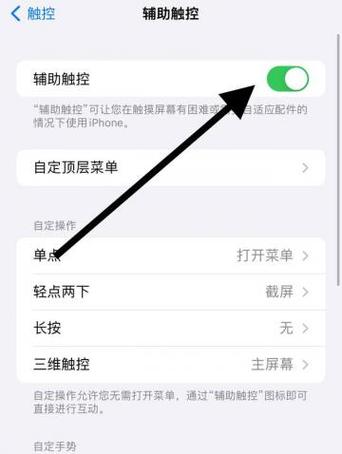
苹果手机屏幕上的灰色辅助圆点(即AssistiveTouch功能)可通过以下步骤设置:进入“设置”应用,选择“辅助功能”,点击“触控”选项,开启“辅助触控”开关即可。该功能旨在帮助用户便捷操作,提升使用体验,建议仅使用苹果官方系统功能以确保安全稳定。
iPhone的桌面快捷键(如“快捷指令”小组件)可通过长按主屏幕空白处进入编辑模式,点击左上角“+”号添加“快捷指令”小组件进行设置。更多自动化功能需在系统自带的“快捷指令”App内创建和调整。此功能完全基于iOS官方系统,安全可靠。