
管理悬浮窗权限需进入手机系统设置。通常在“应用管理”或“应用权限”中找到相应应用,点击“权限设置”并开启“悬浮窗”或“显示在其他应用上层”权限即可。部分应用首次使用悬浮窗功能时,系统也会弹出授权请求,需手动允许。注意,过度授权可能影响操作安全,建议仅对必要工具类应用开启此权限。
管理悬浮窗权限需进入手机系统设置。通常在“应用管理”或“应用权限”中找到相应应用,点击“权限设置”并开启“悬浮窗”或“显示在其他应用上层”权限即可。部分应用首次使用悬浮窗功能时,系统也会弹出授权请求,需手动允许。注意,过度授权可能影响操作安全,建议仅对必要工具类应用开启此权限。
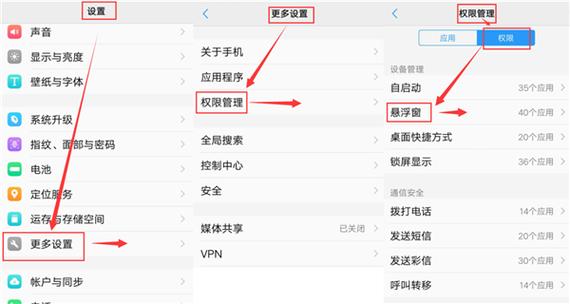
管理悬浮窗权限需进入手机系统设置。通常在“应用管理”或“应用权限”中找到相应应用,点击“权限设置”并开启“悬浮窗”或“显示在其他应用上层”权限即可。部分应用首次使用悬浮窗功能时,系统也会弹出授权请求,需手动允许。注意,过度授权可能影响操作安全,建议仅对必要工具类应用开启此权限。
管理悬浮窗权限需进入手机系统设置。通常在“应用管理”或“应用权限”中找到相应应用,点击“权限设置”并开启“悬浮窗”或“显示在其他应用上层”权限即可。部分应用首次使用悬浮窗功能时,系统也会弹出授权请求,需手动允许。注意,过度授权可能影响操作安全,建议仅对必要工具类应用开启此权限。
管理悬浮窗权限需进入手机系统设置。通常在“应用管理”或“应用权限”中找到相应应用,点击“权限设置”并开启“悬浮窗”或“显示在其他应用上层”权限即可。部分应用首次使用悬浮窗功能时,系统也会弹出授权请求,需手动允许。注意,过度授权可能影响操作安全,建议仅对必要工具类应用开启此权限。
管理悬浮窗权限需进入手机系统设置。通常在“应用管理”或“应用权限”中找到相应应用,点击“权限设置”并开启“悬浮窗”或“显示在其他应用上层”权限即可。部分应用首次使用悬浮窗功能时,系统也会弹出授权请求,需手动允许。注意,过度授权可能影响操作安全,建议仅对必要工具类应用开启此权限。
管理悬浮窗权限需进入手机系统设置。通常在“应用管理”或“应用权限”中找到相应应用,点击“权限设置”并开启“悬浮窗”或“显示在其他应用上层”权限即可。部分应用首次使用悬浮窗功能时,系统也会弹出授权请求,需手动允许。注意,过度授权可能影响操作安全,建议仅对必要工具类应用开启此权限。
管理悬浮窗权限需进入手机系统设置。通常在“应用管理”或“应用权限”中找到相应应用,点击“权限设置”并开启“悬浮窗”或“显示在其他应用上层”权限即可。部分应用首次使用悬浮窗功能时,系统也会弹出授权请求,需手动允许。注意,过度授权可能影响操作安全,建议仅对必要工具类应用开启此权限。
管理悬浮窗权限需进入手机系统设置。通常在“应用管理”或“应用权限”中找到相应应用,点击“权限设置”并开启“悬浮窗”或“显示在其他应用上层”权限即可。部分应用首次使用悬浮窗功能时,系统也会弹出授权请求,需手动允许。注意,过度授权可能影响操作安全,建议仅对必要工具类应用开启此权限。