
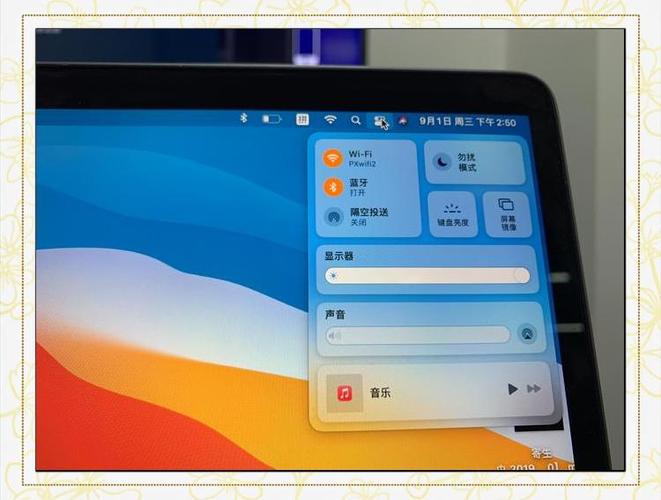
产品名:mac投影仪投屏复制 该功能指将苹果Mac电脑屏幕内容无线或有线镜像投射到投影仪等外部显示设备的过程。用户可通过系统内置的“隔空播放”或连接适配器实现屏幕画面的完整复制,确保演讲、演示或娱乐内容在大屏幕上清晰同步显示,无需第三方软件即可便捷操作。
产品名:mac投影仪投屏复制 该功能指将苹果Mac电脑屏幕内容无线或有线镜像投射到投影仪等外部显示设备的过程。用户可通过系统内置的“隔空播放”或连接适配器实现屏幕画面的完整复制,确保演讲、演示或娱乐内容在大屏幕上清晰同步显示,无需第三方软件即可便捷操作。
Mac无线投屏到投影仪,告别线缆束缚,轻松实现大屏共享。只需确保Mac和投影仪连接同一WiFi,开启屏幕镜像或AirPlay功能,即可将桌面、演示或视频实时投射。无论是会议汇报还是家庭观影,操作简单流畅。立即下载我们的指南,获取详细步骤与常见问题解答,让投屏更高效!
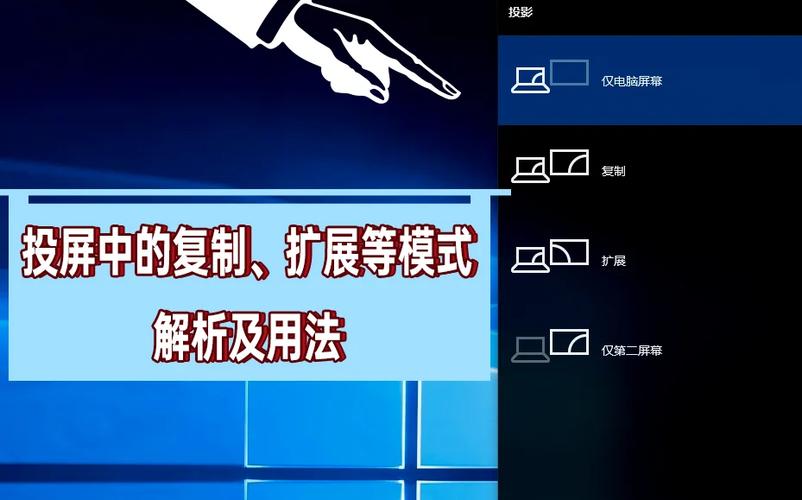
“投影仪复制模式黑屏”是一款专为演示场景设计的实用工具。当您将设备连接投影仪并开启复制模式时,它能让您的屏幕在投影仪端正常显示,同时让电脑或手机主屏幕保持黑屏,有效保护隐私、节省电量并避免干扰。无论是会议、教学还是观影,都能让您专注内容展示。欢迎立即下载体验,轻松掌控演示节奏!
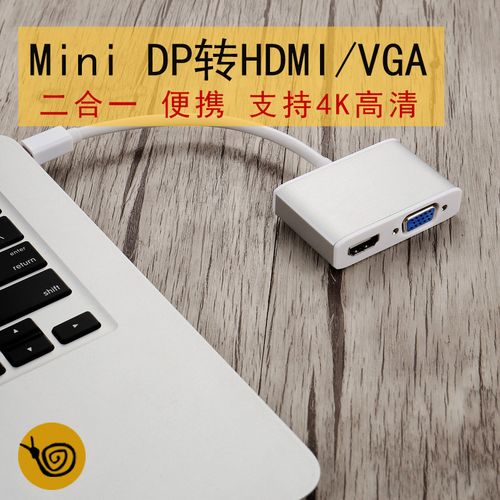
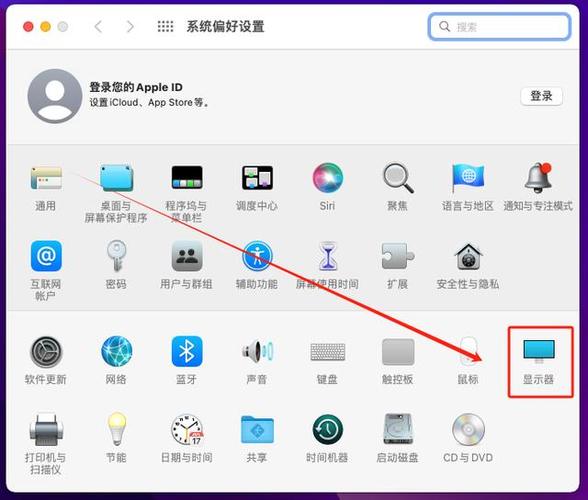
苹果笔记本复制屏幕到投影仪通常可通过内置功能实现。使用AirPlay可无线镜像屏幕至支持Apple TV或兼容AirPlay 2的投影仪。有线连接则常用USB-C转HDMI/VGA转换器,即插即用。系统偏好设置中的“显示器”选项可调整分辨率和屏幕排列。无需第三方软件,操作稳定安全,适用于会议演示或影音娱乐场景。
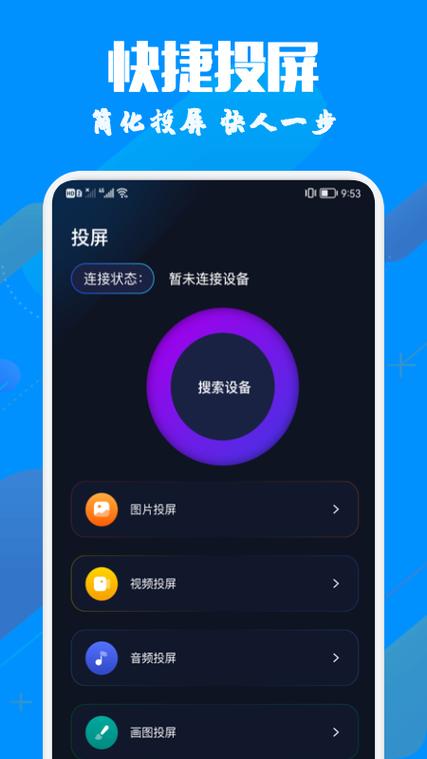
您是否曾因投影仪连接后F10键无法复制画面而困扰?“F10点击复制投影仪没有反应”修复工具专为解决此问题而生。它能一键检测系统快捷键冲突、显卡驱动异常及投影模式设置错误,自动修复F10复制功能。轻量无广告,即下即用,让您快速恢复高效投屏体验。立即下载,告别投屏卡顿!
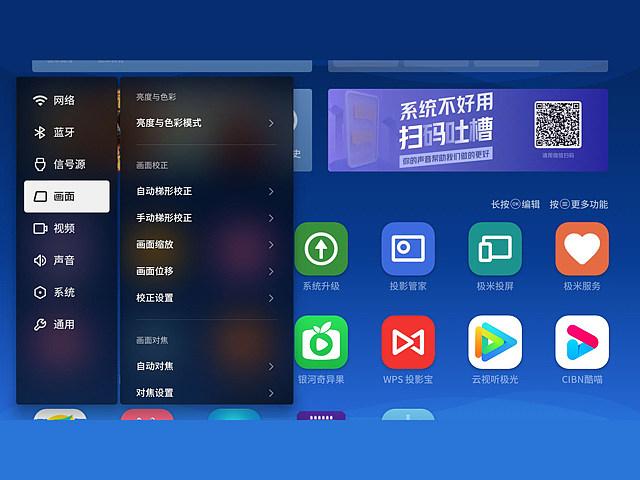
苹果Mac连接投影仪后,屏幕显示可能不理想,比如黑边、比例失调或分辨率不适配。这份指南详细讲解如何快速调整屏幕设置:进入“系统偏好设置”中的“显示器”,选择“排列”或“镜像”模式,手动调整分辨率与刷新率,确保与投影仪最佳兼容。还有针对不同型号Mac的快捷键与第三方工具推荐。无论办公演示还是家庭观影,都能轻松搞定。欢迎下载使用,让投影更流畅。
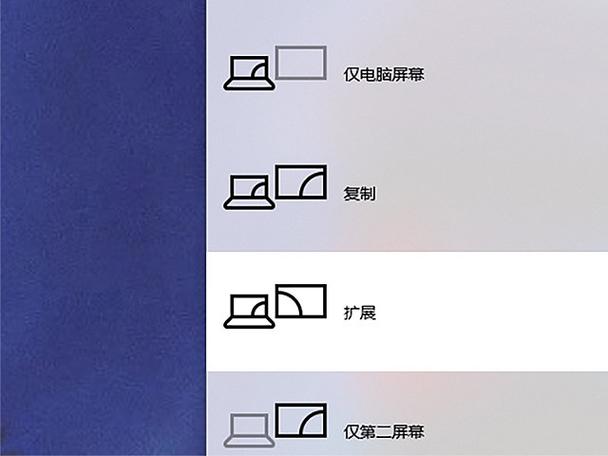
《mac 投影仪屏幕切换》是一款专为苹果电脑用户设计的实用工具,帮助用户快速在不同投影设备与显示器之间切换屏幕显示模式。它支持镜像或扩展屏幕,优化分辨率设置,让会议演示或多媒体展示更为流畅高效。软件通过官方渠道获取,保障系统安全稳定运行。
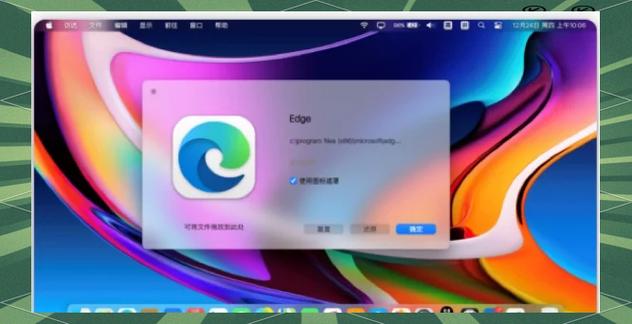
产品名:mac连投影仪只显示桌面 当Mac连接投影仪时仅显示桌面背景而无图标窗口,通常源于投影设置未正确切换。用户可在系统偏好设置的“显示器”选项中,将投影模式调整为“扩展”或“镜像”以完整显示内容,同时检查连接线与接口状态。此操作无需额外软件,依靠MacOS系统原生功能即可实现屏幕的正常投屏展示。