
《放大缩小excel表格的方法》介绍了通过调整显示比例和缩放滑块实现Excel视图大小控制。在“视图”选项卡中,用户可快速设置100%标准显示或自定义百分比,也可使用状态栏右下角的滑块进行平滑缩放。此外,快捷键Ctrl+鼠标滚轮能快捷调整,而“缩放到选定区域”功能则可快速聚焦特定单元格范围。这些方法适用于所有正版Microsoft Excel用户。
《放大缩小excel表格的方法》介绍了通过调整显示比例和缩放滑块实现Excel视图大小控制。在“视图”选项卡中,用户可快速设置100%标准显示或自定义百分比,也可使用状态栏右下角的滑块进行平滑缩放。此外,快捷键Ctrl+鼠标滚轮能快捷调整,而“缩放到选定区域”功能则可快速聚焦特定单元格范围。这些方法适用于所有正版Microsoft Excel用户。
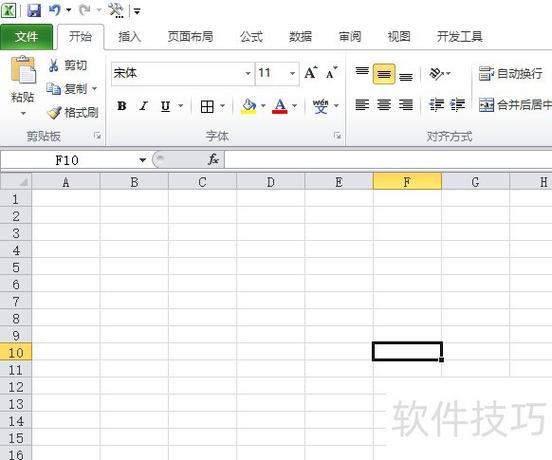
《放大缩小excel表格的方法》介绍了通过调整显示比例和缩放滑块实现Excel视图大小控制。在“视图”选项卡中,用户可快速设置100%标准显示或自定义百分比,也可使用状态栏右下角的滑块进行平滑缩放。此外,快捷键Ctrl+鼠标滚轮能快捷调整,而“缩放到选定区域”功能则可快速聚焦特定单元格范围。这些方法适用于所有正版Microsoft Excel用户。
《放大缩小excel表格的方法》介绍了通过调整显示比例和缩放滑块实现Excel视图大小控制。在“视图”选项卡中,用户可快速设置100%标准显示或自定义百分比,也可使用状态栏右下角的滑块进行平滑缩放。此外,快捷键Ctrl+鼠标滚轮能快捷调整,而“缩放到选定区域”功能则可快速聚焦特定单元格范围。这些方法适用于所有正版Microsoft Excel用户。
《放大缩小excel表格的方法》介绍了通过调整显示比例和缩放滑块实现Excel视图大小控制。在“视图”选项卡中,用户可快速设置100%标准显示或自定义百分比,也可使用状态栏右下角的滑块进行平滑缩放。此外,快捷键Ctrl+鼠标滚轮能快捷调整,而“缩放到选定区域”功能则可快速聚焦特定单元格范围。这些方法适用于所有正版Microsoft Excel用户。
《放大缩小excel表格的方法》介绍了通过调整显示比例和缩放滑块实现Excel视图大小控制。在“视图”选项卡中,用户可快速设置100%标准显示或自定义百分比,也可使用状态栏右下角的滑块进行平滑缩放。此外,快捷键Ctrl+鼠标滚轮能快捷调整,而“缩放到选定区域”功能则可快速聚焦特定单元格范围。这些方法适用于所有正版Microsoft Excel用户。
《放大缩小excel表格的方法》介绍了通过调整显示比例和缩放滑块实现Excel视图大小控制。在“视图”选项卡中,用户可快速设置100%标准显示或自定义百分比,也可使用状态栏右下角的滑块进行平滑缩放。此外,快捷键Ctrl+鼠标滚轮能快捷调整,而“缩放到选定区域”功能则可快速聚焦特定单元格范围。这些方法适用于所有正版Microsoft Excel用户。
《放大缩小excel表格的方法》介绍了通过调整显示比例和缩放滑块实现Excel视图大小控制。在“视图”选项卡中,用户可快速设置100%标准显示或自定义百分比,也可使用状态栏右下角的滑块进行平滑缩放。此外,快捷键Ctrl+鼠标滚轮能快捷调整,而“缩放到选定区域”功能则可快速聚焦特定单元格范围。这些方法适用于所有正版Microsoft Excel用户。
《放大缩小excel表格的方法》介绍了通过调整显示比例和缩放滑块实现Excel视图大小控制。在“视图”选项卡中,用户可快速设置100%标准显示或自定义百分比,也可使用状态栏右下角的滑块进行平滑缩放。此外,快捷键Ctrl+鼠标滚轮能快捷调整,而“缩放到选定区域”功能则可快速聚焦特定单元格范围。这些方法适用于所有正版Microsoft Excel用户。