
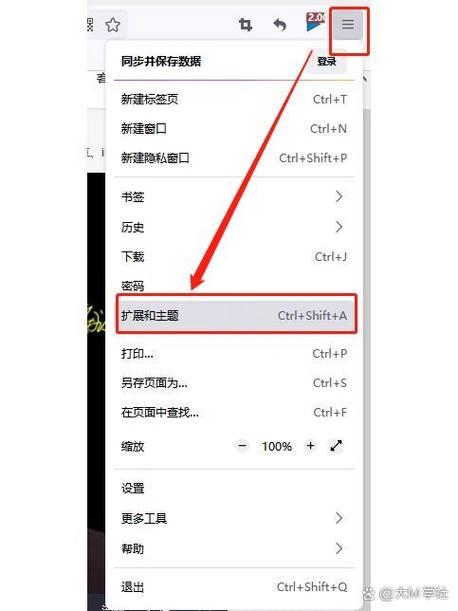
火狐浏览器怎么开倍速

时间:2026-09-02 编辑: 浏览:(901)

火狐浏览器怎么开倍速:全面指南与实用技巧

在当今快节奏的数字生活中,浏览视频或听音频时调节播放速度成为许多用户的日常需求。火狐浏览器作为一款广受喜爱的开源浏览器,除了其强大的扩展支持和隐私保护功能外,也提供了便捷的播放速度调节方式。本篇文章将从软件介绍、核心功能、特色优势、操作指南以及用户评价等方面,为您详细解析“火狐浏览器怎么开倍速”,助您轻松掌握相关技巧,提升浏览体验。

软件介绍

火狐浏览器(Mozilla Firefox)是一款由Mozilla基金会开发的免费开源网页浏览器。它以其高度的可定制性、强大的隐私保护和丰富的扩展生态而闻名。除了日常浏览网页,许多用户还利用火狐浏览器观看在线视频、听音乐和进行多媒体学习。而在这些场景中,调整播放速度成为提升效率的关键操作。火狐浏览器通过内置功能或配合扩展插件,为用户提供了便捷的倍速播放体验,满足不同需求,从而在享受内容的同时节省宝贵时间。

火狐浏览器开倍速的功能亮点

  • 内置多媒体控制支持:火狐浏览器原生支持部分网站的视频和音频播放器,用户可以通过快捷键或菜单快速调节播放速度,无需额外插件。
  • 扩展插件丰富:借助第三方扩展,如Video Speed Controller,用户可以实现更细粒度的速度调节,包括倍速、渐进调整等,满足个性化需求。
  • 快捷键操作便捷:通过自定义快捷键,用户可以在播放过程中快速切换倍速,提升操作效率。
  • 兼容多平台:无论是在Windows、macOS还是Linux系统上,火狐浏览器都能无缝支持倍速调节功能,保证跨设备一致体验。

软件特色:区别于其他浏览器的优势

火狐浏览器在实现倍速播放方面具有多项独特优势:

  • 高度可定制的扩展生态:丰富的扩展插件库让用户可以根据个人习惯选择最佳的调节工具,提供比其他浏览器更灵活的操作空间。
  • 隐私优先的设计:在调整倍速的过程中,火狐严格保护用户隐私,不会收集任何浏览行为数据,确保安全无忧。
  • 友好的用户界面:界面简洁直观,操作逻辑清晰,即使是新手也能快速掌握倍速调节的步骤。
  • 强大的兼容性:支持主流视频网站和音频平台,确保在多种内容环境下都能顺畅使用倍速功能。

火狐浏览器怎么开倍速:详细操作流程

以下步骤将引导您在火狐浏览器中实现倍速播放,无需繁琐操作,轻松掌握。

一、利用网页内置功能调节倍速

部分网站(如YouTube、Bilibili等)内置了播放速度调节控件,操作简单:

  1. 打开火狐浏览器,进入目标视频或音频页面。
  2. 在播放器界面找到“设置”或“齿轮”图标,点击进入设置菜单。
  3. 在弹出的菜单中找到“播放速度”选项,通常会列出0.5x、1x、1.5x、2x等预设速度。
  4. 选择所需倍速,即可立即生效。

此方法适用于支持内嵌调节控件的内容平台,操作直观便捷。

二、使用快捷键快速调节播放速度

火狐浏览器支持通过快捷键实现倍速切换,具体操作如下:

  1. 确保目标网页支持快捷键调速(如YouTube默认支持)。
  2. 在播放过程中,按“Shift + >”增加播放速度,“Shift + <”减慢速度(部分网站可能不同,需自行确认)。
  3. 也可以通过自定义快捷键扩展插件实现个性化设置,操作详见下一节。

三、借助扩展插件实现灵活倍速调节

为了获得更细腻的控制和更丰富的调节方式,推荐安装第三方扩展插件——Video Speed Controller。具体步骤如下:

  1. 打开火狐浏览器的扩展商店(addons.mozilla.org)。
  2. 在搜索框中输入“Video Speed Controller”或“视频速度控制”。
  3. 找到插件后,点击“添加到火狐”,完成安装。
  4. 安装成功后,插件图标会出现在浏览器工具栏。
  5. 播放视频时,点击插件图标,即可看到调节快慢的按钮,支持1.25x、1.5x、2x等多档选择,甚至可以自定义速度。
  6. 还可以通过快捷键(默认为“D”和“S”)快速调节倍速,提升操作效率。

四、个性化设置与优化建议

为了达到最佳体验,可以结合以上方法进行个性化设置:

  • 在扩展插件设置中,调整默认的倍速范围和调节步长,符合您的使用习惯。
  • 利用火狐的快捷键自定义功能,将倍速调节绑定到自己习惯的组合键上。
  • 定期清理扩展插件,确保系统资源的优化,避免因插件冲突影响播放体验。

用户评价:真实反馈与使用感受

科技宅小王:“我经常看教学视频,用火狐的扩展插件调节倍速,操作非常顺手。尤其是自定义快捷键后,效率大大提升。”

设计狮阿杰:“火狐浏览器的内置调速功能不错,但用扩展插件后,调节更细腻,满足了我对不同内容的不同需求。”

生活达人小丽:“我喜欢在看电影时调快一点,火狐的操作简单又方便,插件也很稳定,没有出现卡顿。”

IT工程师林然:“多平台同步使用火狐,借助扩展插件实现倍速调节,极大节省了我学习和工作的时间。”

学生小明:“刚开始不懂怎么调倍速,后来在网上找到教程,按照步骤操作后,感觉学习效率提升了不少。”

最新 更多 >
  • 1 火狐浏览器怎么开倍速清爽版

    火狐浏览器怎么开倍速:全面指南与实用技巧

    在当今快节奏的数字生活中,浏览视频或听音频时调节播放速度成为许多用户的日常需求。火狐浏览器作为一款广受喜爱的开源浏览器,除了其强大的扩展支持和隐私保护功能外,也提供了便捷的播放速度调节方式。本篇文章将从软件介绍、核心功能、特色优势、操作指南以及用户评价等方面,为您详细解析“火狐浏览器怎么开倍速”,助您轻松掌握相关技巧,提升浏览体验。

    软件介绍

    火狐浏览器(Mozilla Firefox)是一款由Mozilla基金会开发的免费开源网页浏览器。它以其高度的可定制性、强大的隐私保护和丰富的扩展生态而闻名。除了日常浏览网页,许多用户还利用火狐浏览器观看在线视频、听音乐和进行多媒体学习。而在这些场景中,调整播放速度成为提升效率的关键操作。火狐浏览器通过内置功能或配合扩展插件,为用户提供了便捷的倍速播放体验,满足不同需求,从而在享受内容的同时节省宝贵时间。

    火狐浏览器开倍速的功能亮点

    • 内置多媒体控制支持:火狐浏览器原生支持部分网站的视频和音频播放器,用户可以通过快捷键或菜单快速调节播放速度,无需额外插件。
    • 扩展插件丰富:借助第三方扩展,如Video Speed Controller,用户可以实现更细粒度的速度调节,包括倍速、渐进调整等,满足个性化需求。
    • 快捷键操作便捷:通过自定义快捷键,用户可以在播放过程中快速切换倍速,提升操作效率。
    • 兼容多平台:无论是在Windows、macOS还是Linux系统上,火狐浏览器都能无缝支持倍速调节功能,保证跨设备一致体验。

    软件特色:区别于其他浏览器的优势

    火狐浏览器在实现倍速播放方面具有多项独特优势:

    • 高度可定制的扩展生态:丰富的扩展插件库让用户可以根据个人习惯选择最佳的调节工具,提供比其他浏览器更灵活的操作空间。
    • 隐私优先的设计:在调整倍速的过程中,火狐严格保护用户隐私,不会收集任何浏览行为数据,确保安全无忧。
    • 友好的用户界面:界面简洁直观,操作逻辑清晰,即使是新手也能快速掌握倍速调节的步骤。
    • 强大的兼容性:支持主流视频网站和音频平台,确保在多种内容环境下都能顺畅使用倍速功能。

    火狐浏览器怎么开倍速:详细操作流程

    以下步骤将引导您在火狐浏览器中实现倍速播放,无需繁琐操作,轻松掌握。

    一、利用网页内置功能调节倍速

    部分网站(如YouTube、Bilibili等)内置了播放速度调节控件,操作简单:

    1. 打开火狐浏览器,进入目标视频或音频页面。
    2. 在播放器界面找到“设置”或“齿轮”图标,点击进入设置菜单。
    3. 在弹出的菜单中找到“播放速度”选项,通常会列出0.5x、1x、1.5x、2x等预设速度。
    4. 选择所需倍速,即可立即生效。

    此方法适用于支持内嵌调节控件的内容平台,操作直观便捷。

    二、使用快捷键快速调节播放速度

    火狐浏览器支持通过快捷键实现倍速切换,具体操作如下:

    1. 确保目标网页支持快捷键调速(如YouTube默认支持)。
    2. 在播放过程中,按“Shift + >”增加播放速度,“Shift + <”减慢速度(部分网站可能不同,需自行确认)。
    3. 也可以通过自定义快捷键扩展插件实现个性化设置,操作详见下一节。

    三、借助扩展插件实现灵活倍速调节

    为了获得更细腻的控制和更丰富的调节方式,推荐安装第三方扩展插件——Video Speed Controller。具体步骤如下:

    1. 打开火狐浏览器的扩展商店(addons.mozilla.org)。
    2. 在搜索框中输入“Video Speed Controller”或“视频速度控制”。
    3. 找到插件后,点击“添加到火狐”,完成安装。
    4. 安装成功后,插件图标会出现在浏览器工具栏。
    5. 播放视频时,点击插件图标,即可看到调节快慢的按钮,支持1.25x、1.5x、2x等多档选择,甚至可以自定义速度。
    6. 还可以通过快捷键(默认为“D”和“S”)快速调节倍速,提升操作效率。

    四、个性化设置与优化建议

    为了达到最佳体验,可以结合以上方法进行个性化设置:

    • 在扩展插件设置中,调整默认的倍速范围和调节步长,符合您的使用习惯。
    • 利用火狐的快捷键自定义功能,将倍速调节绑定到自己习惯的组合键上。
    • 定期清理扩展插件,确保系统资源的优化,避免因插件冲突影响播放体验。

    用户评价:真实反馈与使用感受

    科技宅小王:“我经常看教学视频,用火狐的扩展插件调节倍速,操作非常顺手。尤其是自定义快捷键后,效率大大提升。”

    设计狮阿杰:“火狐浏览器的内置调速功能不错,但用扩展插件后,调节更细腻,满足了我对不同内容的不同需求。”

    生活达人小丽:“我喜欢在看电影时调快一点,火狐的操作简单又方便,插件也很稳定,没有出现卡顿。”

    IT工程师林然:“多平台同步使用火狐,借助扩展插件实现倍速调节,极大节省了我学习和工作的时间。”

    学生小明:“刚开始不懂怎么调倍速,后来在网上找到教程,按照步骤操作后,感觉学习效率提升了不少。”

  • 2 火狐浏览器怎么开倍速免费下载

    火狐浏览器怎么开倍速:全面指南与实用技巧

    在当今快节奏的数字生活中,浏览视频或听音频时调节播放速度成为许多用户的日常需求。火狐浏览器作为一款广受喜爱的开源浏览器,除了其强大的扩展支持和隐私保护功能外,也提供了便捷的播放速度调节方式。本篇文章将从软件介绍、核心功能、特色优势、操作指南以及用户评价等方面,为您详细解析“火狐浏览器怎么开倍速”,助您轻松掌握相关技巧,提升浏览体验。

    软件介绍

    火狐浏览器(Mozilla Firefox)是一款由Mozilla基金会开发的免费开源网页浏览器。它以其高度的可定制性、强大的隐私保护和丰富的扩展生态而闻名。除了日常浏览网页,许多用户还利用火狐浏览器观看在线视频、听音乐和进行多媒体学习。而在这些场景中,调整播放速度成为提升效率的关键操作。火狐浏览器通过内置功能或配合扩展插件,为用户提供了便捷的倍速播放体验,满足不同需求,从而在享受内容的同时节省宝贵时间。

    火狐浏览器开倍速的功能亮点

    • 内置多媒体控制支持:火狐浏览器原生支持部分网站的视频和音频播放器,用户可以通过快捷键或菜单快速调节播放速度,无需额外插件。
    • 扩展插件丰富:借助第三方扩展,如Video Speed Controller,用户可以实现更细粒度的速度调节,包括倍速、渐进调整等,满足个性化需求。
    • 快捷键操作便捷:通过自定义快捷键,用户可以在播放过程中快速切换倍速,提升操作效率。
    • 兼容多平台:无论是在Windows、macOS还是Linux系统上,火狐浏览器都能无缝支持倍速调节功能,保证跨设备一致体验。

    软件特色:区别于其他浏览器的优势

    火狐浏览器在实现倍速播放方面具有多项独特优势:

    • 高度可定制的扩展生态:丰富的扩展插件库让用户可以根据个人习惯选择最佳的调节工具,提供比其他浏览器更灵活的操作空间。
    • 隐私优先的设计:在调整倍速的过程中,火狐严格保护用户隐私,不会收集任何浏览行为数据,确保安全无忧。
    • 友好的用户界面:界面简洁直观,操作逻辑清晰,即使是新手也能快速掌握倍速调节的步骤。
    • 强大的兼容性:支持主流视频网站和音频平台,确保在多种内容环境下都能顺畅使用倍速功能。

    火狐浏览器怎么开倍速:详细操作流程

    以下步骤将引导您在火狐浏览器中实现倍速播放,无需繁琐操作,轻松掌握。

    一、利用网页内置功能调节倍速

    部分网站(如YouTube、Bilibili等)内置了播放速度调节控件,操作简单:

    1. 打开火狐浏览器,进入目标视频或音频页面。
    2. 在播放器界面找到“设置”或“齿轮”图标,点击进入设置菜单。
    3. 在弹出的菜单中找到“播放速度”选项,通常会列出0.5x、1x、1.5x、2x等预设速度。
    4. 选择所需倍速,即可立即生效。

    此方法适用于支持内嵌调节控件的内容平台,操作直观便捷。

    二、使用快捷键快速调节播放速度

    火狐浏览器支持通过快捷键实现倍速切换,具体操作如下:

    1. 确保目标网页支持快捷键调速(如YouTube默认支持)。
    2. 在播放过程中,按“Shift + >”增加播放速度,“Shift + <”减慢速度(部分网站可能不同,需自行确认)。
    3. 也可以通过自定义快捷键扩展插件实现个性化设置,操作详见下一节。

    三、借助扩展插件实现灵活倍速调节

    为了获得更细腻的控制和更丰富的调节方式,推荐安装第三方扩展插件——Video Speed Controller。具体步骤如下:

    1. 打开火狐浏览器的扩展商店(addons.mozilla.org)。
    2. 在搜索框中输入“Video Speed Controller”或“视频速度控制”。
    3. 找到插件后,点击“添加到火狐”,完成安装。
    4. 安装成功后,插件图标会出现在浏览器工具栏。
    5. 播放视频时,点击插件图标,即可看到调节快慢的按钮,支持1.25x、1.5x、2x等多档选择,甚至可以自定义速度。
    6. 还可以通过快捷键(默认为“D”和“S”)快速调节倍速,提升操作效率。

    四、个性化设置与优化建议

    为了达到最佳体验,可以结合以上方法进行个性化设置:

    • 在扩展插件设置中,调整默认的倍速范围和调节步长,符合您的使用习惯。
    • 利用火狐的快捷键自定义功能,将倍速调节绑定到自己习惯的组合键上。
    • 定期清理扩展插件,确保系统资源的优化,避免因插件冲突影响播放体验。

    用户评价:真实反馈与使用感受

    科技宅小王:“我经常看教学视频,用火狐的扩展插件调节倍速,操作非常顺手。尤其是自定义快捷键后,效率大大提升。”

    设计狮阿杰:“火狐浏览器的内置调速功能不错,但用扩展插件后,调节更细腻,满足了我对不同内容的不同需求。”

    生活达人小丽:“我喜欢在看电影时调快一点,火狐的操作简单又方便,插件也很稳定,没有出现卡顿。”

    IT工程师林然:“多平台同步使用火狐,借助扩展插件实现倍速调节,极大节省了我学习和工作的时间。”

    学生小明:“刚开始不懂怎么调倍速,后来在网上找到教程,按照步骤操作后,感觉学习效率提升了不少。”

  • 3 火狐浏览器怎么开倍速无广告版

    火狐浏览器怎么开倍速:全面指南与实用技巧

    在当今快节奏的数字生活中,浏览视频或听音频时调节播放速度成为许多用户的日常需求。火狐浏览器作为一款广受喜爱的开源浏览器,除了其强大的扩展支持和隐私保护功能外,也提供了便捷的播放速度调节方式。本篇文章将从软件介绍、核心功能、特色优势、操作指南以及用户评价等方面,为您详细解析“火狐浏览器怎么开倍速”,助您轻松掌握相关技巧,提升浏览体验。

    软件介绍

    火狐浏览器(Mozilla Firefox)是一款由Mozilla基金会开发的免费开源网页浏览器。它以其高度的可定制性、强大的隐私保护和丰富的扩展生态而闻名。除了日常浏览网页,许多用户还利用火狐浏览器观看在线视频、听音乐和进行多媒体学习。而在这些场景中,调整播放速度成为提升效率的关键操作。火狐浏览器通过内置功能或配合扩展插件,为用户提供了便捷的倍速播放体验,满足不同需求,从而在享受内容的同时节省宝贵时间。

    火狐浏览器开倍速的功能亮点

    • 内置多媒体控制支持:火狐浏览器原生支持部分网站的视频和音频播放器,用户可以通过快捷键或菜单快速调节播放速度,无需额外插件。
    • 扩展插件丰富:借助第三方扩展,如Video Speed Controller,用户可以实现更细粒度的速度调节,包括倍速、渐进调整等,满足个性化需求。
    • 快捷键操作便捷:通过自定义快捷键,用户可以在播放过程中快速切换倍速,提升操作效率。
    • 兼容多平台:无论是在Windows、macOS还是Linux系统上,火狐浏览器都能无缝支持倍速调节功能,保证跨设备一致体验。

    软件特色:区别于其他浏览器的优势

    火狐浏览器在实现倍速播放方面具有多项独特优势:

    • 高度可定制的扩展生态:丰富的扩展插件库让用户可以根据个人习惯选择最佳的调节工具,提供比其他浏览器更灵活的操作空间。
    • 隐私优先的设计:在调整倍速的过程中,火狐严格保护用户隐私,不会收集任何浏览行为数据,确保安全无忧。
    • 友好的用户界面:界面简洁直观,操作逻辑清晰,即使是新手也能快速掌握倍速调节的步骤。
    • 强大的兼容性:支持主流视频网站和音频平台,确保在多种内容环境下都能顺畅使用倍速功能。

    火狐浏览器怎么开倍速:详细操作流程

    以下步骤将引导您在火狐浏览器中实现倍速播放,无需繁琐操作,轻松掌握。

    一、利用网页内置功能调节倍速

    部分网站(如YouTube、Bilibili等)内置了播放速度调节控件,操作简单:

    1. 打开火狐浏览器,进入目标视频或音频页面。
    2. 在播放器界面找到“设置”或“齿轮”图标,点击进入设置菜单。
    3. 在弹出的菜单中找到“播放速度”选项,通常会列出0.5x、1x、1.5x、2x等预设速度。
    4. 选择所需倍速,即可立即生效。

    此方法适用于支持内嵌调节控件的内容平台,操作直观便捷。

    二、使用快捷键快速调节播放速度

    火狐浏览器支持通过快捷键实现倍速切换,具体操作如下:

    1. 确保目标网页支持快捷键调速(如YouTube默认支持)。
    2. 在播放过程中,按“Shift + >”增加播放速度,“Shift + <”减慢速度(部分网站可能不同,需自行确认)。
    3. 也可以通过自定义快捷键扩展插件实现个性化设置,操作详见下一节。

    三、借助扩展插件实现灵活倍速调节

    为了获得更细腻的控制和更丰富的调节方式,推荐安装第三方扩展插件——Video Speed Controller。具体步骤如下:

    1. 打开火狐浏览器的扩展商店(addons.mozilla.org)。
    2. 在搜索框中输入“Video Speed Controller”或“视频速度控制”。
    3. 找到插件后,点击“添加到火狐”,完成安装。
    4. 安装成功后,插件图标会出现在浏览器工具栏。
    5. 播放视频时,点击插件图标,即可看到调节快慢的按钮,支持1.25x、1.5x、2x等多档选择,甚至可以自定义速度。
    6. 还可以通过快捷键(默认为“D”和“S”)快速调节倍速,提升操作效率。

    四、个性化设置与优化建议

    为了达到最佳体验,可以结合以上方法进行个性化设置:

    • 在扩展插件设置中,调整默认的倍速范围和调节步长,符合您的使用习惯。
    • 利用火狐的快捷键自定义功能,将倍速调节绑定到自己习惯的组合键上。
    • 定期清理扩展插件,确保系统资源的优化,避免因插件冲突影响播放体验。

    用户评价:真实反馈与使用感受

    科技宅小王:“我经常看教学视频,用火狐的扩展插件调节倍速,操作非常顺手。尤其是自定义快捷键后,效率大大提升。”

    设计狮阿杰:“火狐浏览器的内置调速功能不错,但用扩展插件后,调节更细腻,满足了我对不同内容的不同需求。”

    生活达人小丽:“我喜欢在看电影时调快一点,火狐的操作简单又方便,插件也很稳定,没有出现卡顿。”

    IT工程师林然:“多平台同步使用火狐,借助扩展插件实现倍速调节,极大节省了我学习和工作的时间。”

    学生小明:“刚开始不懂怎么调倍速,后来在网上找到教程,按照步骤操作后,感觉学习效率提升了不少。”

  • 4 火狐浏览器怎么开倍速无广告

    火狐浏览器怎么开倍速:全面指南与实用技巧

    在当今快节奏的数字生活中,浏览视频或听音频时调节播放速度成为许多用户的日常需求。火狐浏览器作为一款广受喜爱的开源浏览器,除了其强大的扩展支持和隐私保护功能外,也提供了便捷的播放速度调节方式。本篇文章将从软件介绍、核心功能、特色优势、操作指南以及用户评价等方面,为您详细解析“火狐浏览器怎么开倍速”,助您轻松掌握相关技巧,提升浏览体验。

    软件介绍

    火狐浏览器(Mozilla Firefox)是一款由Mozilla基金会开发的免费开源网页浏览器。它以其高度的可定制性、强大的隐私保护和丰富的扩展生态而闻名。除了日常浏览网页,许多用户还利用火狐浏览器观看在线视频、听音乐和进行多媒体学习。而在这些场景中,调整播放速度成为提升效率的关键操作。火狐浏览器通过内置功能或配合扩展插件,为用户提供了便捷的倍速播放体验,满足不同需求,从而在享受内容的同时节省宝贵时间。

    火狐浏览器开倍速的功能亮点

    • 内置多媒体控制支持:火狐浏览器原生支持部分网站的视频和音频播放器,用户可以通过快捷键或菜单快速调节播放速度,无需额外插件。
    • 扩展插件丰富:借助第三方扩展,如Video Speed Controller,用户可以实现更细粒度的速度调节,包括倍速、渐进调整等,满足个性化需求。
    • 快捷键操作便捷:通过自定义快捷键,用户可以在播放过程中快速切换倍速,提升操作效率。
    • 兼容多平台:无论是在Windows、macOS还是Linux系统上,火狐浏览器都能无缝支持倍速调节功能,保证跨设备一致体验。

    软件特色:区别于其他浏览器的优势

    火狐浏览器在实现倍速播放方面具有多项独特优势:

    • 高度可定制的扩展生态:丰富的扩展插件库让用户可以根据个人习惯选择最佳的调节工具,提供比其他浏览器更灵活的操作空间。
    • 隐私优先的设计:在调整倍速的过程中,火狐严格保护用户隐私,不会收集任何浏览行为数据,确保安全无忧。
    • 友好的用户界面:界面简洁直观,操作逻辑清晰,即使是新手也能快速掌握倍速调节的步骤。
    • 强大的兼容性:支持主流视频网站和音频平台,确保在多种内容环境下都能顺畅使用倍速功能。

    火狐浏览器怎么开倍速:详细操作流程

    以下步骤将引导您在火狐浏览器中实现倍速播放,无需繁琐操作,轻松掌握。

    一、利用网页内置功能调节倍速

    部分网站(如YouTube、Bilibili等)内置了播放速度调节控件,操作简单:

    1. 打开火狐浏览器,进入目标视频或音频页面。
    2. 在播放器界面找到“设置”或“齿轮”图标,点击进入设置菜单。
    3. 在弹出的菜单中找到“播放速度”选项,通常会列出0.5x、1x、1.5x、2x等预设速度。
    4. 选择所需倍速,即可立即生效。

    此方法适用于支持内嵌调节控件的内容平台,操作直观便捷。

    二、使用快捷键快速调节播放速度

    火狐浏览器支持通过快捷键实现倍速切换,具体操作如下:

    1. 确保目标网页支持快捷键调速(如YouTube默认支持)。
    2. 在播放过程中,按“Shift + >”增加播放速度,“Shift + <”减慢速度(部分网站可能不同,需自行确认)。
    3. 也可以通过自定义快捷键扩展插件实现个性化设置,操作详见下一节。

    三、借助扩展插件实现灵活倍速调节

    为了获得更细腻的控制和更丰富的调节方式,推荐安装第三方扩展插件——Video Speed Controller。具体步骤如下:

    1. 打开火狐浏览器的扩展商店(addons.mozilla.org)。
    2. 在搜索框中输入“Video Speed Controller”或“视频速度控制”。
    3. 找到插件后,点击“添加到火狐”,完成安装。
    4. 安装成功后,插件图标会出现在浏览器工具栏。
    5. 播放视频时,点击插件图标,即可看到调节快慢的按钮,支持1.25x、1.5x、2x等多档选择,甚至可以自定义速度。
    6. 还可以通过快捷键(默认为“D”和“S”)快速调节倍速,提升操作效率。

    四、个性化设置与优化建议

    为了达到最佳体验,可以结合以上方法进行个性化设置:

    • 在扩展插件设置中,调整默认的倍速范围和调节步长,符合您的使用习惯。
    • 利用火狐的快捷键自定义功能,将倍速调节绑定到自己习惯的组合键上。
    • 定期清理扩展插件,确保系统资源的优化,避免因插件冲突影响播放体验。

    用户评价:真实反馈与使用感受

    科技宅小王:“我经常看教学视频,用火狐的扩展插件调节倍速,操作非常顺手。尤其是自定义快捷键后,效率大大提升。”

    设计狮阿杰:“火狐浏览器的内置调速功能不错,但用扩展插件后,调节更细腻,满足了我对不同内容的不同需求。”

    生活达人小丽:“我喜欢在看电影时调快一点,火狐的操作简单又方便,插件也很稳定,没有出现卡顿。”

    IT工程师林然:“多平台同步使用火狐,借助扩展插件实现倍速调节,极大节省了我学习和工作的时间。”

    学生小明:“刚开始不懂怎么调倍速,后来在网上找到教程,按照步骤操作后,感觉学习效率提升了不少。”

  • 5 火狐浏览器怎么开倍速安卓版

    火狐浏览器怎么开倍速:全面指南与实用技巧

    在当今快节奏的数字生活中,浏览视频或听音频时调节播放速度成为许多用户的日常需求。火狐浏览器作为一款广受喜爱的开源浏览器,除了其强大的扩展支持和隐私保护功能外,也提供了便捷的播放速度调节方式。本篇文章将从软件介绍、核心功能、特色优势、操作指南以及用户评价等方面,为您详细解析“火狐浏览器怎么开倍速”,助您轻松掌握相关技巧,提升浏览体验。

    软件介绍

    火狐浏览器(Mozilla Firefox)是一款由Mozilla基金会开发的免费开源网页浏览器。它以其高度的可定制性、强大的隐私保护和丰富的扩展生态而闻名。除了日常浏览网页,许多用户还利用火狐浏览器观看在线视频、听音乐和进行多媒体学习。而在这些场景中,调整播放速度成为提升效率的关键操作。火狐浏览器通过内置功能或配合扩展插件,为用户提供了便捷的倍速播放体验,满足不同需求,从而在享受内容的同时节省宝贵时间。

    火狐浏览器开倍速的功能亮点

    • 内置多媒体控制支持:火狐浏览器原生支持部分网站的视频和音频播放器,用户可以通过快捷键或菜单快速调节播放速度,无需额外插件。
    • 扩展插件丰富:借助第三方扩展,如Video Speed Controller,用户可以实现更细粒度的速度调节,包括倍速、渐进调整等,满足个性化需求。
    • 快捷键操作便捷:通过自定义快捷键,用户可以在播放过程中快速切换倍速,提升操作效率。
    • 兼容多平台:无论是在Windows、macOS还是Linux系统上,火狐浏览器都能无缝支持倍速调节功能,保证跨设备一致体验。

    软件特色:区别于其他浏览器的优势

    火狐浏览器在实现倍速播放方面具有多项独特优势:

    • 高度可定制的扩展生态:丰富的扩展插件库让用户可以根据个人习惯选择最佳的调节工具,提供比其他浏览器更灵活的操作空间。
    • 隐私优先的设计:在调整倍速的过程中,火狐严格保护用户隐私,不会收集任何浏览行为数据,确保安全无忧。
    • 友好的用户界面:界面简洁直观,操作逻辑清晰,即使是新手也能快速掌握倍速调节的步骤。
    • 强大的兼容性:支持主流视频网站和音频平台,确保在多种内容环境下都能顺畅使用倍速功能。

    火狐浏览器怎么开倍速:详细操作流程

    以下步骤将引导您在火狐浏览器中实现倍速播放,无需繁琐操作,轻松掌握。

    一、利用网页内置功能调节倍速

    部分网站(如YouTube、Bilibili等)内置了播放速度调节控件,操作简单:

    1. 打开火狐浏览器,进入目标视频或音频页面。
    2. 在播放器界面找到“设置”或“齿轮”图标,点击进入设置菜单。
    3. 在弹出的菜单中找到“播放速度”选项,通常会列出0.5x、1x、1.5x、2x等预设速度。
    4. 选择所需倍速,即可立即生效。

    此方法适用于支持内嵌调节控件的内容平台,操作直观便捷。

    二、使用快捷键快速调节播放速度

    火狐浏览器支持通过快捷键实现倍速切换,具体操作如下:

    1. 确保目标网页支持快捷键调速(如YouTube默认支持)。
    2. 在播放过程中,按“Shift + >”增加播放速度,“Shift + <”减慢速度(部分网站可能不同,需自行确认)。
    3. 也可以通过自定义快捷键扩展插件实现个性化设置,操作详见下一节。

    三、借助扩展插件实现灵活倍速调节

    为了获得更细腻的控制和更丰富的调节方式,推荐安装第三方扩展插件——Video Speed Controller。具体步骤如下:

    1. 打开火狐浏览器的扩展商店(addons.mozilla.org)。
    2. 在搜索框中输入“Video Speed Controller”或“视频速度控制”。
    3. 找到插件后,点击“添加到火狐”,完成安装。
    4. 安装成功后,插件图标会出现在浏览器工具栏。
    5. 播放视频时,点击插件图标,即可看到调节快慢的按钮,支持1.25x、1.5x、2x等多档选择,甚至可以自定义速度。
    6. 还可以通过快捷键(默认为“D”和“S”)快速调节倍速,提升操作效率。

    四、个性化设置与优化建议

    为了达到最佳体验,可以结合以上方法进行个性化设置:

    • 在扩展插件设置中,调整默认的倍速范围和调节步长,符合您的使用习惯。
    • 利用火狐的快捷键自定义功能,将倍速调节绑定到自己习惯的组合键上。
    • 定期清理扩展插件,确保系统资源的优化,避免因插件冲突影响播放体验。

    用户评价:真实反馈与使用感受

    科技宅小王:“我经常看教学视频,用火狐的扩展插件调节倍速,操作非常顺手。尤其是自定义快捷键后,效率大大提升。”

    设计狮阿杰:“火狐浏览器的内置调速功能不错,但用扩展插件后,调节更细腻,满足了我对不同内容的不同需求。”

    生活达人小丽:“我喜欢在看电影时调快一点,火狐的操作简单又方便,插件也很稳定,没有出现卡顿。”

    IT工程师林然:“多平台同步使用火狐,借助扩展插件实现倍速调节,极大节省了我学习和工作的时间。”

    学生小明:“刚开始不懂怎么调倍速,后来在网上找到教程,按照步骤操作后,感觉学习效率提升了不少。”

  • 6 火狐浏览器怎么开倍速无限制版

    火狐浏览器怎么开倍速:全面指南与实用技巧

    在当今快节奏的数字生活中,浏览视频或听音频时调节播放速度成为许多用户的日常需求。火狐浏览器作为一款广受喜爱的开源浏览器,除了其强大的扩展支持和隐私保护功能外,也提供了便捷的播放速度调节方式。本篇文章将从软件介绍、核心功能、特色优势、操作指南以及用户评价等方面,为您详细解析“火狐浏览器怎么开倍速”,助您轻松掌握相关技巧,提升浏览体验。

    软件介绍

    火狐浏览器(Mozilla Firefox)是一款由Mozilla基金会开发的免费开源网页浏览器。它以其高度的可定制性、强大的隐私保护和丰富的扩展生态而闻名。除了日常浏览网页,许多用户还利用火狐浏览器观看在线视频、听音乐和进行多媒体学习。而在这些场景中,调整播放速度成为提升效率的关键操作。火狐浏览器通过内置功能或配合扩展插件,为用户提供了便捷的倍速播放体验,满足不同需求,从而在享受内容的同时节省宝贵时间。

    火狐浏览器开倍速的功能亮点

    • 内置多媒体控制支持:火狐浏览器原生支持部分网站的视频和音频播放器,用户可以通过快捷键或菜单快速调节播放速度,无需额外插件。
    • 扩展插件丰富:借助第三方扩展,如Video Speed Controller,用户可以实现更细粒度的速度调节,包括倍速、渐进调整等,满足个性化需求。
    • 快捷键操作便捷:通过自定义快捷键,用户可以在播放过程中快速切换倍速,提升操作效率。
    • 兼容多平台:无论是在Windows、macOS还是Linux系统上,火狐浏览器都能无缝支持倍速调节功能,保证跨设备一致体验。

    软件特色:区别于其他浏览器的优势

    火狐浏览器在实现倍速播放方面具有多项独特优势:

    • 高度可定制的扩展生态:丰富的扩展插件库让用户可以根据个人习惯选择最佳的调节工具,提供比其他浏览器更灵活的操作空间。
    • 隐私优先的设计:在调整倍速的过程中,火狐严格保护用户隐私,不会收集任何浏览行为数据,确保安全无忧。
    • 友好的用户界面:界面简洁直观,操作逻辑清晰,即使是新手也能快速掌握倍速调节的步骤。
    • 强大的兼容性:支持主流视频网站和音频平台,确保在多种内容环境下都能顺畅使用倍速功能。

    火狐浏览器怎么开倍速:详细操作流程

    以下步骤将引导您在火狐浏览器中实现倍速播放,无需繁琐操作,轻松掌握。

    一、利用网页内置功能调节倍速

    部分网站(如YouTube、Bilibili等)内置了播放速度调节控件,操作简单:

    1. 打开火狐浏览器,进入目标视频或音频页面。
    2. 在播放器界面找到“设置”或“齿轮”图标,点击进入设置菜单。
    3. 在弹出的菜单中找到“播放速度”选项,通常会列出0.5x、1x、1.5x、2x等预设速度。
    4. 选择所需倍速,即可立即生效。

    此方法适用于支持内嵌调节控件的内容平台,操作直观便捷。

    二、使用快捷键快速调节播放速度

    火狐浏览器支持通过快捷键实现倍速切换,具体操作如下:

    1. 确保目标网页支持快捷键调速(如YouTube默认支持)。
    2. 在播放过程中,按“Shift + >”增加播放速度,“Shift + <”减慢速度(部分网站可能不同,需自行确认)。
    3. 也可以通过自定义快捷键扩展插件实现个性化设置,操作详见下一节。

    三、借助扩展插件实现灵活倍速调节

    为了获得更细腻的控制和更丰富的调节方式,推荐安装第三方扩展插件——Video Speed Controller。具体步骤如下:

    1. 打开火狐浏览器的扩展商店(addons.mozilla.org)。
    2. 在搜索框中输入“Video Speed Controller”或“视频速度控制”。
    3. 找到插件后,点击“添加到火狐”,完成安装。
    4. 安装成功后,插件图标会出现在浏览器工具栏。
    5. 播放视频时,点击插件图标,即可看到调节快慢的按钮,支持1.25x、1.5x、2x等多档选择,甚至可以自定义速度。
    6. 还可以通过快捷键(默认为“D”和“S”)快速调节倍速,提升操作效率。

    四、个性化设置与优化建议

    为了达到最佳体验,可以结合以上方法进行个性化设置:

    • 在扩展插件设置中,调整默认的倍速范围和调节步长,符合您的使用习惯。
    • 利用火狐的快捷键自定义功能,将倍速调节绑定到自己习惯的组合键上。
    • 定期清理扩展插件,确保系统资源的优化,避免因插件冲突影响播放体验。

    用户评价:真实反馈与使用感受

    科技宅小王:“我经常看教学视频,用火狐的扩展插件调节倍速,操作非常顺手。尤其是自定义快捷键后,效率大大提升。”

    设计狮阿杰:“火狐浏览器的内置调速功能不错,但用扩展插件后,调节更细腻,满足了我对不同内容的不同需求。”

    生活达人小丽:“我喜欢在看电影时调快一点,火狐的操作简单又方便,插件也很稳定,没有出现卡顿。”

    IT工程师林然:“多平台同步使用火狐,借助扩展插件实现倍速调节,极大节省了我学习和工作的时间。”

    学生小明:“刚开始不懂怎么调倍速,后来在网上找到教程,按照步骤操作后,感觉学习效率提升了不少。”

  • 7 火狐浏览器怎么开倍速在线阅读

    火狐浏览器怎么开倍速:全面指南与实用技巧

    在当今快节奏的数字生活中,浏览视频或听音频时调节播放速度成为许多用户的日常需求。火狐浏览器作为一款广受喜爱的开源浏览器,除了其强大的扩展支持和隐私保护功能外,也提供了便捷的播放速度调节方式。本篇文章将从软件介绍、核心功能、特色优势、操作指南以及用户评价等方面,为您详细解析“火狐浏览器怎么开倍速”,助您轻松掌握相关技巧,提升浏览体验。

    软件介绍

    火狐浏览器(Mozilla Firefox)是一款由Mozilla基金会开发的免费开源网页浏览器。它以其高度的可定制性、强大的隐私保护和丰富的扩展生态而闻名。除了日常浏览网页,许多用户还利用火狐浏览器观看在线视频、听音乐和进行多媒体学习。而在这些场景中,调整播放速度成为提升效率的关键操作。火狐浏览器通过内置功能或配合扩展插件,为用户提供了便捷的倍速播放体验,满足不同需求,从而在享受内容的同时节省宝贵时间。

    火狐浏览器开倍速的功能亮点

    • 内置多媒体控制支持:火狐浏览器原生支持部分网站的视频和音频播放器,用户可以通过快捷键或菜单快速调节播放速度,无需额外插件。
    • 扩展插件丰富:借助第三方扩展,如Video Speed Controller,用户可以实现更细粒度的速度调节,包括倍速、渐进调整等,满足个性化需求。
    • 快捷键操作便捷:通过自定义快捷键,用户可以在播放过程中快速切换倍速,提升操作效率。
    • 兼容多平台:无论是在Windows、macOS还是Linux系统上,火狐浏览器都能无缝支持倍速调节功能,保证跨设备一致体验。

    软件特色:区别于其他浏览器的优势

    火狐浏览器在实现倍速播放方面具有多项独特优势:

    • 高度可定制的扩展生态:丰富的扩展插件库让用户可以根据个人习惯选择最佳的调节工具,提供比其他浏览器更灵活的操作空间。
    • 隐私优先的设计:在调整倍速的过程中,火狐严格保护用户隐私,不会收集任何浏览行为数据,确保安全无忧。
    • 友好的用户界面:界面简洁直观,操作逻辑清晰,即使是新手也能快速掌握倍速调节的步骤。
    • 强大的兼容性:支持主流视频网站和音频平台,确保在多种内容环境下都能顺畅使用倍速功能。

    火狐浏览器怎么开倍速:详细操作流程

    以下步骤将引导您在火狐浏览器中实现倍速播放,无需繁琐操作,轻松掌握。

    一、利用网页内置功能调节倍速

    部分网站(如YouTube、Bilibili等)内置了播放速度调节控件,操作简单:

    1. 打开火狐浏览器,进入目标视频或音频页面。
    2. 在播放器界面找到“设置”或“齿轮”图标,点击进入设置菜单。
    3. 在弹出的菜单中找到“播放速度”选项,通常会列出0.5x、1x、1.5x、2x等预设速度。
    4. 选择所需倍速,即可立即生效。

    此方法适用于支持内嵌调节控件的内容平台,操作直观便捷。

    二、使用快捷键快速调节播放速度

    火狐浏览器支持通过快捷键实现倍速切换,具体操作如下:

    1. 确保目标网页支持快捷键调速(如YouTube默认支持)。
    2. 在播放过程中,按“Shift + >”增加播放速度,“Shift + <”减慢速度(部分网站可能不同,需自行确认)。
    3. 也可以通过自定义快捷键扩展插件实现个性化设置,操作详见下一节。

    三、借助扩展插件实现灵活倍速调节

    为了获得更细腻的控制和更丰富的调节方式,推荐安装第三方扩展插件——Video Speed Controller。具体步骤如下:

    1. 打开火狐浏览器的扩展商店(addons.mozilla.org)。
    2. 在搜索框中输入“Video Speed Controller”或“视频速度控制”。
    3. 找到插件后,点击“添加到火狐”,完成安装。
    4. 安装成功后,插件图标会出现在浏览器工具栏。
    5. 播放视频时,点击插件图标,即可看到调节快慢的按钮,支持1.25x、1.5x、2x等多档选择,甚至可以自定义速度。
    6. 还可以通过快捷键(默认为“D”和“S”)快速调节倍速,提升操作效率。

    四、个性化设置与优化建议

    为了达到最佳体验,可以结合以上方法进行个性化设置:

    • 在扩展插件设置中,调整默认的倍速范围和调节步长,符合您的使用习惯。
    • 利用火狐的快捷键自定义功能,将倍速调节绑定到自己习惯的组合键上。
    • 定期清理扩展插件,确保系统资源的优化,避免因插件冲突影响播放体验。

    用户评价:真实反馈与使用感受

    科技宅小王:“我经常看教学视频,用火狐的扩展插件调节倍速,操作非常顺手。尤其是自定义快捷键后,效率大大提升。”

    设计狮阿杰:“火狐浏览器的内置调速功能不错,但用扩展插件后,调节更细腻,满足了我对不同内容的不同需求。”

    生活达人小丽:“我喜欢在看电影时调快一点,火狐的操作简单又方便,插件也很稳定,没有出现卡顿。”

    IT工程师林然:“多平台同步使用火狐,借助扩展插件实现倍速调节,极大节省了我学习和工作的时间。”

    学生小明:“刚开始不懂怎么调倍速,后来在网上找到教程,按照步骤操作后,感觉学习效率提升了不少。”