
针对共享文件夹无权限访问问题,可按以下步骤设置: 1. **确认共享权限**:在共享设置中,检查是否已添加目标用户或用户组,并授予“读取”或“读取/写入”权限。 2. **设置安全权限**:在文件夹“属性”->“安全”标签页,确保相应用户在此处同样拥有对应权限(如修改、读取等)。 3. **完成设置**:点击“应用”并“确定”,通常访问需使用被授权账户登录即可。 若为域环境,需联系管理员在域控制器上进行统一配置。
针对共享文件夹无权限访问问题,可按以下步骤设置: 1. **确认共享权限**:在共享设置中,检查是否已添加目标用户或用户组,并授予“读取”或“读取/写入”权限。 2. **设置安全权限**:在文件夹“属性”->“安全”标签页,确保相应用户在此处同样拥有对应权限(如修改、读取等)。 3. **完成设置**:点击“应用”并“确定”,通常访问需使用被授权账户登录即可。 若为域环境,需联系管理员在域控制器上进行统一配置。
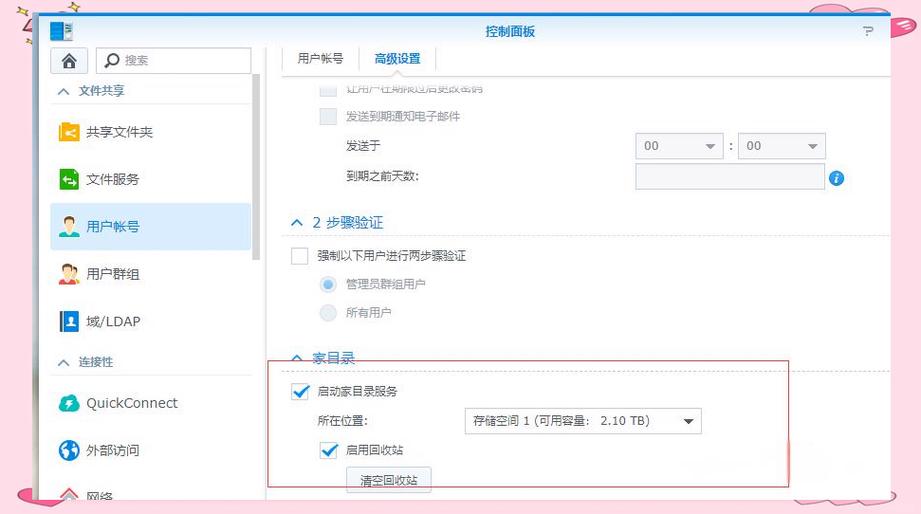
针对共享文件夹无权限访问问题,可按以下步骤设置: 1. **确认共享权限**:在共享设置中,检查是否已添加目标用户或用户组,并授予“读取”或“读取/写入”权限。 2. **设置安全权限**:在文件夹“属性”->“安全”标签页,确保相应用户在此处同样拥有对应权限(如修改、读取等)。 3. **完成设置**:点击“应用”并“确定”,通常访问需使用被授权账户登录即可。 若为域环境,需联系管理员在域控制器上进行统一配置。
针对共享文件夹无权限访问问题,可按以下步骤设置: 1. **确认共享权限**:在共享设置中,检查是否已添加目标用户或用户组,并授予“读取”或“读取/写入”权限。 2. **设置安全权限**:在文件夹“属性”->“安全”标签页,确保相应用户在此处同样拥有对应权限(如修改、读取等)。 3. **完成设置**:点击“应用”并“确定”,通常访问需使用被授权账户登录即可。 若为域环境,需联系管理员在域控制器上进行统一配置。
针对共享文件夹无权限访问问题,可按以下步骤设置: 1. **确认共享权限**:在共享设置中,检查是否已添加目标用户或用户组,并授予“读取”或“读取/写入”权限。 2. **设置安全权限**:在文件夹“属性”->“安全”标签页,确保相应用户在此处同样拥有对应权限(如修改、读取等)。 3. **完成设置**:点击“应用”并“确定”,通常访问需使用被授权账户登录即可。 若为域环境,需联系管理员在域控制器上进行统一配置。
针对共享文件夹无权限访问问题,可按以下步骤设置: 1. **确认共享权限**:在共享设置中,检查是否已添加目标用户或用户组,并授予“读取”或“读取/写入”权限。 2. **设置安全权限**:在文件夹“属性”->“安全”标签页,确保相应用户在此处同样拥有对应权限(如修改、读取等)。 3. **完成设置**:点击“应用”并“确定”,通常访问需使用被授权账户登录即可。 若为域环境,需联系管理员在域控制器上进行统一配置。
针对共享文件夹无权限访问问题,可按以下步骤设置: 1. **确认共享权限**:在共享设置中,检查是否已添加目标用户或用户组,并授予“读取”或“读取/写入”权限。 2. **设置安全权限**:在文件夹“属性”->“安全”标签页,确保相应用户在此处同样拥有对应权限(如修改、读取等)。 3. **完成设置**:点击“应用”并“确定”,通常访问需使用被授权账户登录即可。 若为域环境,需联系管理员在域控制器上进行统一配置。
针对共享文件夹无权限访问问题,可按以下步骤设置: 1. **确认共享权限**:在共享设置中,检查是否已添加目标用户或用户组,并授予“读取”或“读取/写入”权限。 2. **设置安全权限**:在文件夹“属性”->“安全”标签页,确保相应用户在此处同样拥有对应权限(如修改、读取等)。 3. **完成设置**:点击“应用”并“确定”,通常访问需使用被授权账户登录即可。 若为域环境,需联系管理员在域控制器上进行统一配置。
针对共享文件夹无权限访问问题,可按以下步骤设置: 1. **确认共享权限**:在共享设置中,检查是否已添加目标用户或用户组,并授予“读取”或“读取/写入”权限。 2. **设置安全权限**:在文件夹“属性”->“安全”标签页,确保相应用户在此处同样拥有对应权限(如修改、读取等)。 3. **完成设置**:点击“应用”并“确定”,通常访问需使用被授权账户登录即可。 若为域环境,需联系管理员在域控制器上进行统一配置。