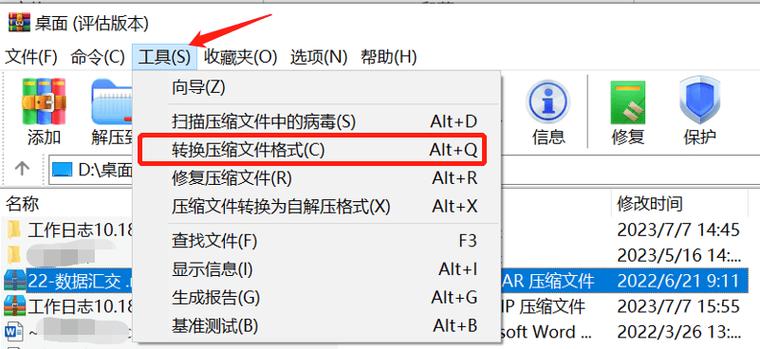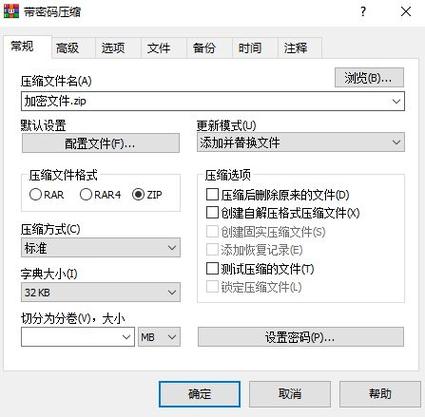
“压缩包rar和zip区别”是两款常见文件压缩格式的对比介绍。RAR格式通常压缩率较高并提供修复功能,但需专门软件解压;ZIP格式兼容性广泛,系统多自带支持。两者均为节省存储和传输文件的有效工具,用户可根据需求选择合适格式,建议使用正版授权软件进行操作。
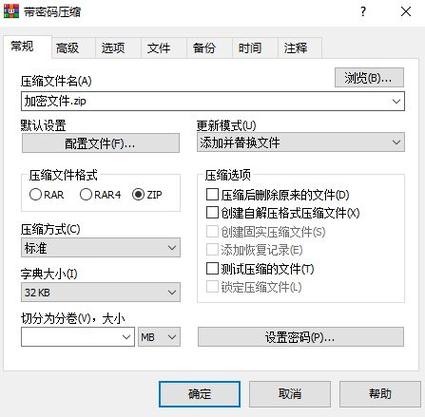
你是否好奇RAR和ZIP压缩格式有何不同?RAR拥有更高的压缩率,适合大文件,但需专用软件解压;ZIP更为通用,几乎所有系统都原生支持,速度更快。选择哪种取决于你的需求:追求极致压缩比选RAR,兼容性优先选ZIP。现在即可下载体验,轻松管理文件!
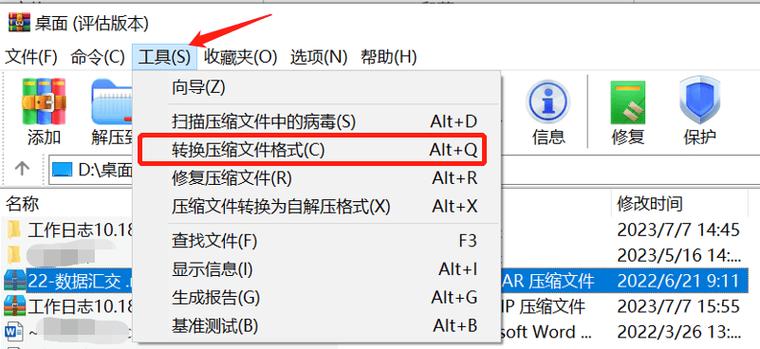
在日常的文件管理和压缩传输中,RAR和ZIP无疑是最常见的两种压缩格式。它们作为文件压缩和归档的工具,帮助用户减小文件体积、简化传输流程,同时也在数据安全和存储效率方面扮演着重要角色。本文将从软件功能、技术特性、用户体验等多个维度,全面剖析RAR与ZIP的差异,帮助用户根据实际需求选择最适合的压缩方案。
RAR是一款由俄罗斯开发者艾洛姆(Eugene Roshal)推出的专有压缩格式,凭借其高效的压缩比和强大的文件管理能力,广泛应用于需要高压缩效率和复杂归档管理的场景。它常被用于专业的文件归档、数据备份,以及大文件的传输,尤其适合对压缩效率和数据完整性有较高要求的用户。
ZIP则由PKWARE公司在1989年推出,作为一种开放标准格式,因其简洁、兼容性强而深受大众喜爱。它适用于日常的文件压缩、快速分享和简单归档,几乎所有操作系统都原生支持ZIP格式,用户无需额外安装专用软件即可使用。ZIP更偏向于普通用户和轻量级应用场景,提供快速、便捷的文件压缩体验。
RAR在压缩算法上采用了更复杂的压缩策略,结合多种算法优化,通常能带来比ZIP更优的压缩比。这意味着,使用RAR压缩的文件在体积上更小,有助于节省存储空间和缩短传输时间。然而,这也意味着压缩和解压的过程可能会比ZIP略微耗时,尤其是在处理大型文件时更为明显。
ZIP的最大优势在于其广泛的兼容性。几乎所有操作系统都原生支持ZIP文件,无需额外软件即可解压。而RAR则需要专用的解压工具(如WinRAR、7-Zip等),操作相对繁琐一些。解压速度方面,ZIP通常表现更快,尤其是在资源有限的设备上更为明显。
RAR支持更复杂的加密算法,如AES-256,提供更高等级的数据保护。用户可以为压缩包设置密码,确保内容在传输或存储过程中的安全。而ZIP也支持密码保护,但其加密算法较为基础,安全性相对较低,适合日常非敏感数据的保护需求。
RAR具有较强的错误检测和修复机制,可以在文件损坏时尝试修复部分内容,确保数据完整性。而ZIP的修复能力较为有限,遇到损坏的压缩包,恢复难度较大。这使得RAR在重要数据归档中更具优势。
RAR支持分卷压缩,方便用户将大文件拆分成多个小包,便于存储或传输。同时,RAR还能生成自解压档(SFX文件),无需解压软件即可直接运行,适合分发和安装。而ZIP的分卷和自解压功能也存在,但在功能丰富度和稳定性方面略逊一筹。
在界面设计方面,WinRAR作为RAR的代表软件,提供了直观、功能丰富的用户界面,支持多语言,操作流程清晰。其压缩设置、加密选项、修复工具一应俱全,适合专业用户深度操作。相比之下,ZIP的处理工具(如Windows自带压缩功能或7-Zip)强调简洁、快速,界面简洁明了,适合新手和日常使用。
对于RAR用户:
对于ZIP用户:
总之,合理利用压缩软件的高级功能,结合实际需求,能大大提升文件管理和传输的效率与安全性。
科技宅小王:“我平时工作中经常用RAR压缩大文件,压缩比高,文件也比较安全。虽然解压速度比ZIP慢点,但对于重要资料来说,还是值得的。”
设计狮阿杰:“ZIP的操作特别方便,几乎不用额外学习成本,系统自带的压缩功能就能满足日常需求。而且兼容性极强,分享给朋友也不用担心打不开。”
数据专家刘老师:“在处理关键数据归档时,我更偏向RAR。它的错误修复和加密功能更可靠,确保资料在存储和传输中的完整性。”
学生小明:“我用ZIP压缩作业文件,方便快捷,尤其是在学校的网络环境下,传输速度很快,基本满足日常需求。”
IT工程师李工:“如果你需要高效压缩和安全保护,RAR是更好的选择。而对于普通用户,ZIP的便利性和兼容性更有优势。”
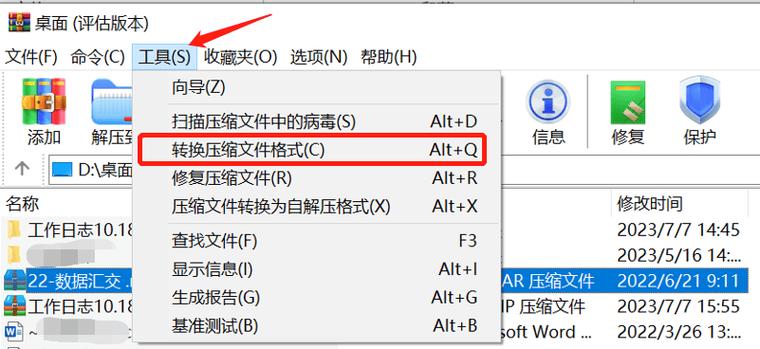
欢迎下载《压缩rar和zip哪个好》。我们为您提供正版压缩软件的专业对比与使用指南,涵盖RAR与ZIP格式的兼容性、压缩率及功能特性分析,帮助您根据需求选择高效安全的文件压缩解决方案。
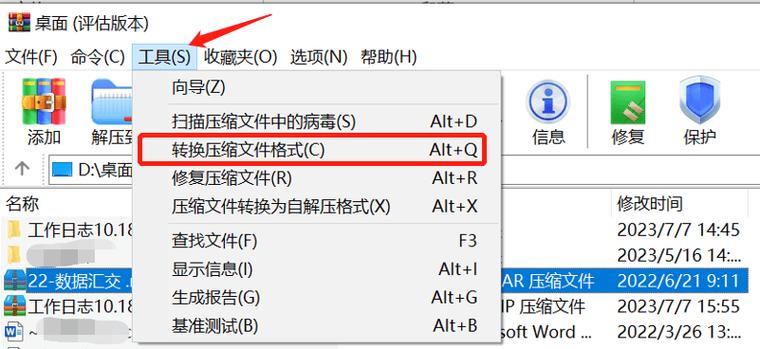
在数字生活中,文件压缩成为了我们日常操作的重要一环。无论是传输大容量文件,还是进行备份存储,压缩工具都能帮助我们有效减小文件体积,提升工作效率。特别是在需要打包大量资料或多文件夹时,选择合适的压缩格式尤为关键。针对这一需求,本文将深入探讨为何偏向于使用RAR格式进行压缩,而非传统的ZIP格式。我们推荐的这款压缩软件,专为追求高压缩效率和优质用户体验的用户设计,旨在解决在压缩过程中遇到的各种痛点,助你轻松实现高效存储与传输。
这款压缩软件在界面设计和操作体验上进行了优化,区别于市面上其他压缩工具,展现出以下独特优势:
掌握正确的操作步骤,才能最大化发挥软件的优势。以下是详细的使用指南:
在日常使用中,合理配置压缩参数,不仅可以节省空间,还能保证文件的安全性和完整性。建议根据具体需求选择不同的压缩级别和加密策略,提升整体体验。
“科技宅小王”表示:“我试过很多压缩软件,这款RAR压缩工具的压缩比让我印象深刻,文件变得更小了,而且操作界面非常友好,几乎没有学习成本,就能快速掌握。”
“设计狮阿杰”说:“我经常需要将大文件分卷传输,这款软件的分卷功能非常实用,解决了我多次因为文件太大而无法上传的问题。加密功能也让我对存储敏感资料更有信心。”
“程序猿小李”评价:“软件的性能很稳定,处理大批量文件时也毫无压力。修复功能在文件损坏时帮了我大忙,值得推荐。”
“生活达人小美”提:“界面设计简洁明快,操作流程非常顺畅,压缩效率高,节省了我不少时间,强烈推荐给需要高效压缩的小伙伴们。”
《后缀rar和zip有什么区别》 rar和zip均为常见压缩文件格式,zip通用性强、兼容广泛;rar压缩率较高且支持分卷加密。两者均为开源或商业软件支持的合法压缩工具,用户应选用正版授权软件进行文件管理,确保数据安全与合规使用。
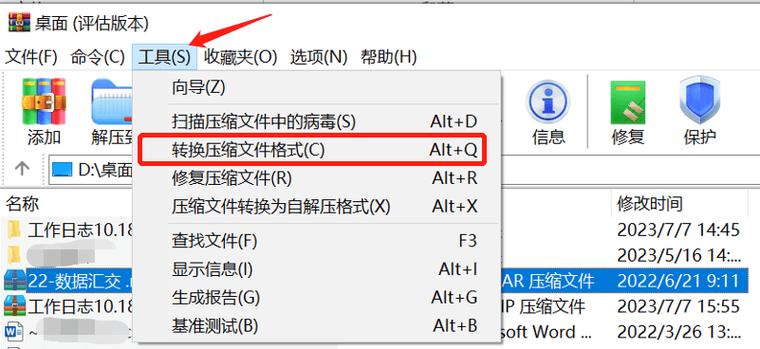
欢迎您了解“视频压缩用rar还是zip”。两款均为常见压缩格式,zip通用性更高且支持率高,rar压缩率较强。建议使用正规软件如WinRAR或7-Zip进行合法压缩操作,高效减小视频文件体积并确保数据安全。请始终选用官方正版软件以获得稳定服务与技术支持。