
brotherdcp7057驱动程序安装步骤详解

时间:2026-09-02 编辑: 浏览:(559)

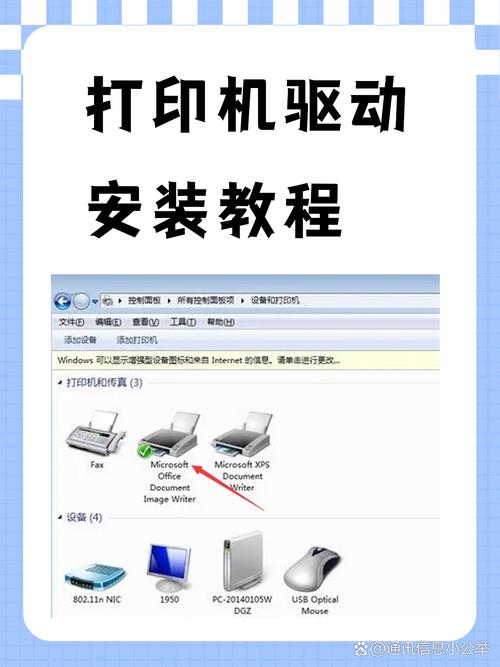
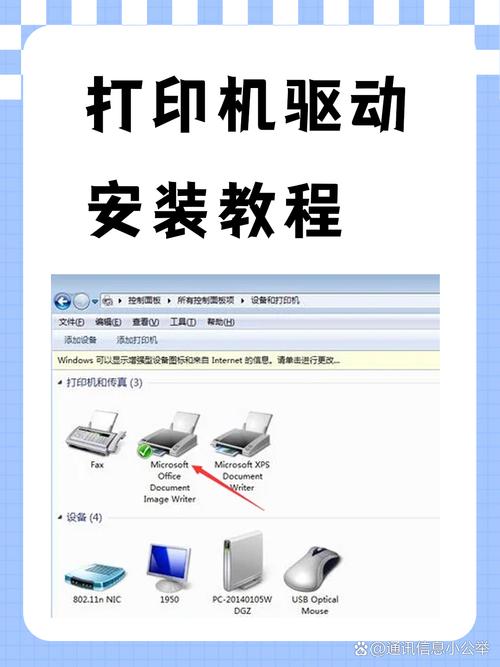
《brotherdcp7057驱动程序安装步骤详解》 1. **下载驱动**:访问Brother官网,搜索DCP-7057型号,下载对应系统的驱动程序。 2. **连接设备**:用USB线将打印机与电脑连接,或确保同一网络(无线安装需提前配置Wi-Fi)。 3. **运行安装程序**:双击下载的驱动文件,按提示选择安装语言和区域。 4. **选择连接方式**:根据实际选择USB或网络连接,按向导完成配置。 5. **完成安装**:重启电脑后,打印测试页确认驱动正常运行。 6. **故障处理**:若失败,检查连接或重新安装,必要时联系Brother技术支持。brotherdcp7057驱动程序安装步骤详解
最新 更多 >
  • 1 brotherdcp7057驱动程序安装步骤详解最新版永久会员app

    《brotherdcp7057驱动程序安装步骤详解》 1. **下载驱动**:访问Brother官网,搜索DCP-7057型号,下载对应系统的驱动程序。 2. **连接设备**:用USB线将打印机与电脑连接,或确保同一网络(无线安装需提前配置Wi-Fi)。 3. **运行安装程序**:双击下载的驱动文件,按提示选择安装语言和区域。 4. **选择连接方式**:根据实际选择USB或网络连接,按向导完成配置。 5. **完成安装**:重启电脑后,打印测试页确认驱动正常运行。 6. **故障处理**:若失败,检查连接或重新安装,必要时联系Brother技术支持。brotherdcp7057驱动程序安装步骤详解

  • 2 brotherdcp7057驱动程序安装步骤详解高级版

    《brotherdcp7057驱动程序安装步骤详解》 1. **下载驱动**:访问Brother官网,搜索DCP-7057型号,下载对应系统的驱动程序。 2. **连接设备**:用USB线将打印机与电脑连接,或确保同一网络(无线安装需提前配置Wi-Fi)。 3. **运行安装程序**:双击下载的驱动文件,按提示选择安装语言和区域。 4. **选择连接方式**:根据实际选择USB或网络连接,按向导完成配置。 5. **完成安装**:重启电脑后,打印测试页确认驱动正常运行。 6. **故障处理**:若失败,检查连接或重新安装,必要时联系Brother技术支持。brotherdcp7057驱动程序安装步骤详解

  • 3 brotherdcp7057驱动程序安装步骤详解邀请版

    《brotherdcp7057驱动程序安装步骤详解》 1. **下载驱动**:访问Brother官网,搜索DCP-7057型号,下载对应系统的驱动程序。 2. **连接设备**:用USB线将打印机与电脑连接,或确保同一网络(无线安装需提前配置Wi-Fi)。 3. **运行安装程序**:双击下载的驱动文件,按提示选择安装语言和区域。 4. **选择连接方式**:根据实际选择USB或网络连接,按向导完成配置。 5. **完成安装**:重启电脑后,打印测试页确认驱动正常运行。 6. **故障处理**:若失败,检查连接或重新安装,必要时联系Brother技术支持。brotherdcp7057驱动程序安装步骤详解

  • 4 brotherdcp7057驱动程序安装步骤详解专业版

    《brotherdcp7057驱动程序安装步骤详解》 1. **下载驱动**:访问Brother官网,搜索DCP-7057型号,下载对应系统的驱动程序。 2. **连接设备**:用USB线将打印机与电脑连接,或确保同一网络(无线安装需提前配置Wi-Fi)。 3. **运行安装程序**:双击下载的驱动文件,按提示选择安装语言和区域。 4. **选择连接方式**:根据实际选择USB或网络连接,按向导完成配置。 5. **完成安装**:重启电脑后,打印测试页确认驱动正常运行。 6. **故障处理**:若失败,检查连接或重新安装,必要时联系Brother技术支持。brotherdcp7057驱动程序安装步骤详解

  • 5 brotherdcp7057驱动程序安装步骤详解国际版

    《brotherdcp7057驱动程序安装步骤详解》 1. **下载驱动**:访问Brother官网,搜索DCP-7057型号,下载对应系统的驱动程序。 2. **连接设备**:用USB线将打印机与电脑连接,或确保同一网络(无线安装需提前配置Wi-Fi)。 3. **运行安装程序**:双击下载的驱动文件,按提示选择安装语言和区域。 4. **选择连接方式**:根据实际选择USB或网络连接,按向导完成配置。 5. **完成安装**:重启电脑后,打印测试页确认驱动正常运行。 6. **故障处理**:若失败,检查连接或重新安装,必要时联系Brother技术支持。brotherdcp7057驱动程序安装步骤详解

  • 6 brotherdcp7057驱动程序安装步骤详解完美版

    《brotherdcp7057驱动程序安装步骤详解》 1. **下载驱动**:访问Brother官网,搜索DCP-7057型号,下载对应系统的驱动程序。 2. **连接设备**:用USB线将打印机与电脑连接,或确保同一网络(无线安装需提前配置Wi-Fi)。 3. **运行安装程序**:双击下载的驱动文件,按提示选择安装语言和区域。 4. **选择连接方式**:根据实际选择USB或网络连接,按向导完成配置。 5. **完成安装**:重启电脑后,打印测试页确认驱动正常运行。 6. **故障处理**:若失败,检查连接或重新安装,必要时联系Brother技术支持。brotherdcp7057驱动程序安装步骤详解

  • 7 brotherdcp7057驱动程序安装步骤详解免费旧版安卓

    《brotherdcp7057驱动程序安装步骤详解》 1. **下载驱动**:访问Brother官网,搜索DCP-7057型号,下载对应系统的驱动程序。 2. **连接设备**:用USB线将打印机与电脑连接,或确保同一网络(无线安装需提前配置Wi-Fi)。 3. **运行安装程序**:双击下载的驱动文件,按提示选择安装语言和区域。 4. **选择连接方式**:根据实际选择USB或网络连接,按向导完成配置。 5. **完成安装**:重启电脑后,打印测试页确认驱动正常运行。 6. **故障处理**:若失败,检查连接或重新安装,必要时联系Brother技术支持。brotherdcp7057驱动程序安装步骤详解