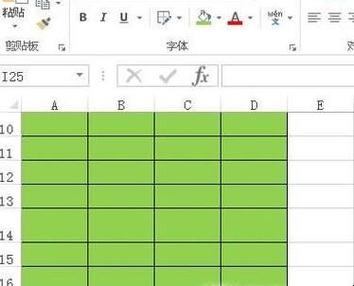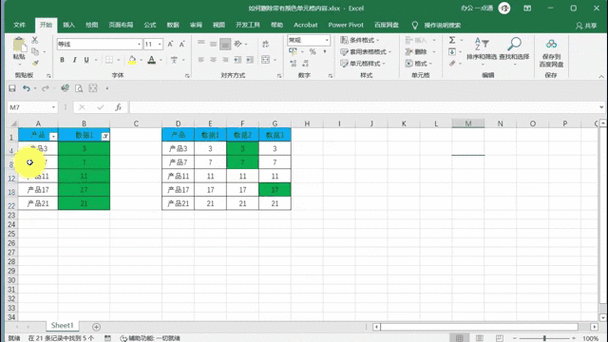
欢迎下载《单元格背景颜色怎么去掉》使用指南。本资源将为您提供清晰规范的步骤说明,帮助您在常用办公软件中快速移除单元格底色,实现表格的标准化整理。我们将引导您通过软件内置的合法功能高效完成操作,提升办公效率。
欢迎下载《单元格背景颜色怎么去掉》使用指南。本资源将为您提供清晰规范的步骤说明,帮助您在常用办公软件中快速移除单元格底色,实现表格的标准化整理。我们将引导您通过软件内置的合法功能高效完成操作,提升办公效率。
还在为Excel表格中杂乱的背景颜色烦恼吗?《Excel怎么去掉背景颜色》教程来啦!只需简单几步,轻松清除单元格或区域的填充色,让数据呈现更清晰。本教程图文并茂,零基础也能快速上手。快来下载学习,让你的Excel表格瞬间恢复清爽整洁!

在日常办公或数据分析中,Excel表格常常因为导入或复制粘贴的原因,背景色可能会出现绿色或其他颜色,影响整体美观与数据的清晰度。为了提升表格的专业性和可读性,许多用户希望快速去除背景色,使Excel表格恢复干净整洁。本软件专为解决Excel背景色问题而设计,提供一站式的背景色清除和格式优化方案,帮助用户高效处理繁琐的表格样式,节省时间,提升工作效率。
这款软件的最大特色在于其简洁高效的界面设计与智能化操作逻辑。不同于传统的Excel手动调色或复杂的VBA脚本,该软件提供一键式解决方案,让用户无需专业技能也能快速清除背景色。此外,它的颜色识别算法极为精准,能有效避免误删内容,确保数据完整性。软件的交互设计注重用户体验,操作流程清晰明了,极大降低了使用门槛。同时,软件在性能优化方面表现出色,即使处理大型表格也能保持流畅,不会出现卡顿或崩溃现象。
首次使用前,建议用户先下载并安装软件,安装过程简单,只需几步点击即可完成。以下为具体操作步骤:
整个流程中,软件提供实时预览和操作提示,确保用户每一步都清晰明了。对于不熟悉操作的用户,还可以借助软件内置的帮助文档或视频教程,快速掌握技巧。
科技宅小王:这个软件真的太方便了,之前手动去除背景色要花不少时间,现在一键搞定,效率提升了不少!界面也很友好,新手也能轻松上手。
设计狮阿杰:我经常需要整理大量Excel表格,背景色特别影响整体美观。用这个工具后,绿色背景一扫而空,表格变得干净整洁,工作效率明显提高。
数据分析师小李:软件的智能识别功能让我印象深刻,几乎不用担心误删内容。处理大批量数据时表现稳定,推荐给需要频繁处理Excel的同事们。
商务助理小翠:操作简便,效果显著,特别适合日常快速整理表格。还有多种样式可以选择,满足不同场景的需求,非常实用!
办公达人小张:曾试过一些其他工具都不太理想,这款软件真是我的救星。背景色去除得干净利落,没有任何残留,效果看得见!
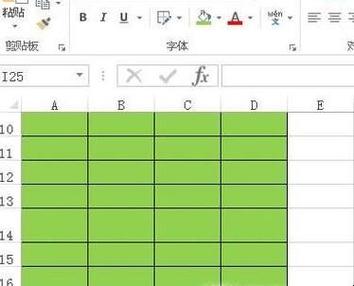
要移除Excel表格的绿色背景并解锁文件,可以按照以下步骤操作:1. **取消背景色**:选中单元格→点击“开始”选项卡→“填充颜色”选择“无填充”。2. **解锁工作表**:若表格受保护,点击“审阅”→“撤消工作表保护”(若需密码,需输入正确密码)。3. **清除条件格式**:若绿色由条件格式触发,选中区域→“开始”→“条件格式”→“清除规则”。4. **检查单元格格式**:右键单元格→“设置单元格格式”→“填充”确保无底色设置。完成后保存即可。注意解锁需合法权限。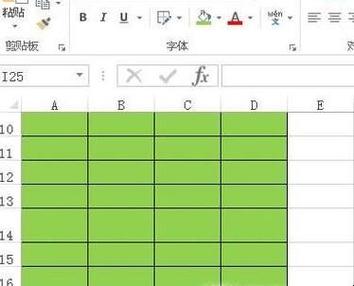
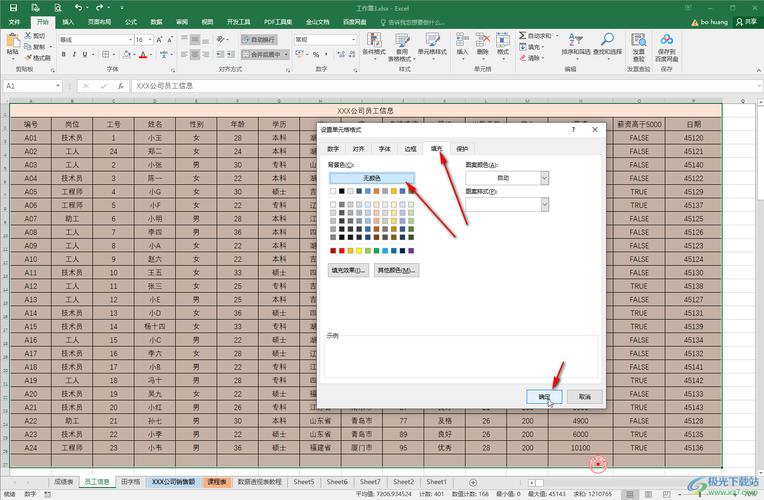
要移除Excel表格中绿色背景的蓝色色调,可以按照以下步骤操作:1. 选中目标单元格,点击“开始”选项卡中的“填充颜色”图标(油漆桶),选择“无填充”;2. 若为条件格式导致,需进入“条件格式”→“管理规则”删除相关规则;3. 检查页面布局是否启用“主题颜色”,可切换为纯色或重置主题。免费无广告的Excel(如Office在线版或开源替代品LibreOffice)均支持上述功能,无需付费。此方法适用于Windows/macOS版本,能彻底清除背景色。
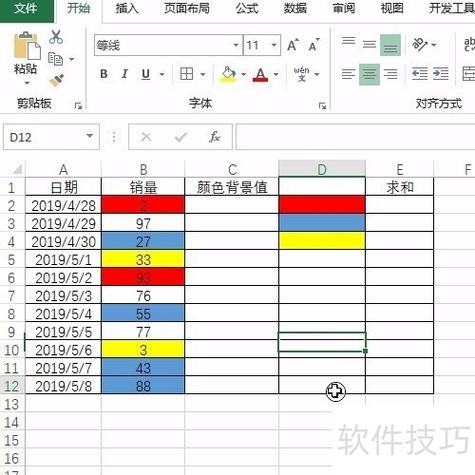
《excel设置单元格背景颜色的方法》介绍:在Excel中设置单元格背景颜色可通过“开始”选项卡中的“填充颜色”工具实现。用户选中目标单元格后,点击该工具图标,即可从调色板选择或自定义颜色。此外,条件格式化功能支持根据数据规则自动调整背景色,以提升表格的可视化效果。这一基础操作能有效辅助数据分类与重点标注。
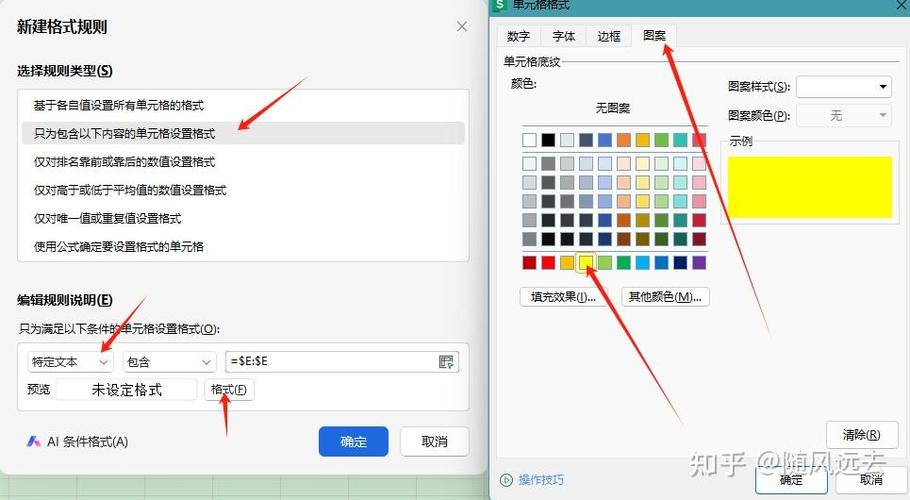
设置单元格背景颜色 “设置单元格背景颜色”是电子表格软件中的一项基础功能,允许用户为单元格填充指定颜色,以提升数据的视觉区分度和表格美观性。通过工具栏或格式菜单即可快速操作,广泛应用于数据分类、重点标记及报表设计,有效提高信息读取效率,是办公学习中不可或缺的实用工具。
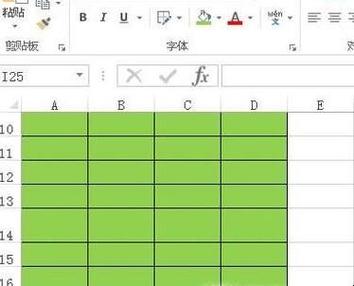
要永久去掉Excel表格的绿色背景,可以按以下步骤操作:1. 选中单元格,点击“开始”-“填充颜色”-“无填充”;2. 若为条件格式,需进入“条件格式”-“清除规则”;3. 检查页面布局中是否设置了背景图,通过“页面布局”-“删除背景”取消。如需视频教程,可在YouTube或B站搜索“Excel去除背景色永久教程”,选择时长适中的高播放量视频学习。注意保存文件以确保更改永久生效。