
如果连接投影仪后电脑屏幕不显示,可能是连接方式或设置问题。建议检查投影仪与电脑的连接线是否插紧,确保使用正确的接口(如HDMI、VGA等)。同时,确认投影仪已开启并设置为正确的输入源。在电脑显示设置中,选择“扩展”、“复制”或“仅第二屏幕”。重启电脑和投影仪,也可以尝试更换连接线或驱动程序。如果问题仍未解决,可以参考详细的操作指南或联系客服支持。欢迎下载相关教程或工具,帮助您快速解决连接问题,让投影体验更加顺畅!
如果连接投影仪后电脑屏幕不显示,可能是连接方式或设置问题。建议检查投影仪与电脑的连接线是否插紧,确保使用正确的接口(如HDMI、VGA等)。同时,确认投影仪已开启并设置为正确的输入源。在电脑显示设置中,选择“扩展”、“复制”或“仅第二屏幕”。重启电脑和投影仪,也可以尝试更换连接线或驱动程序。如果问题仍未解决,可以参考详细的操作指南或联系客服支持。欢迎下载相关教程或工具,帮助您快速解决连接问题,让投影体验更加顺畅!
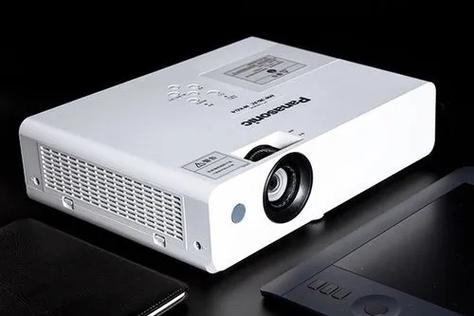
如果连接投影仪后电脑屏幕不显示,可能是连接方式或设置问题。建议检查投影仪与电脑的连接线是否插紧,确保使用正确的接口(如HDMI、VGA等)。同时,确认投影仪已开启并设置为正确的输入源。在电脑显示设置中,选择“扩展”、“复制”或“仅第二屏幕”。重启电脑和投影仪,也可以尝试更换连接线或驱动程序。如果问题仍未解决,可以参考详细的操作指南或联系客服支持。欢迎下载相关教程或工具,帮助您快速解决连接问题,让投影体验更加顺畅!
如果连接投影仪后电脑屏幕不显示,可能是连接方式或设置问题。建议检查投影仪与电脑的连接线是否插紧,确保使用正确的接口(如HDMI、VGA等)。同时,确认投影仪已开启并设置为正确的输入源。在电脑显示设置中,选择“扩展”、“复制”或“仅第二屏幕”。重启电脑和投影仪,也可以尝试更换连接线或驱动程序。如果问题仍未解决,可以参考详细的操作指南或联系客服支持。欢迎下载相关教程或工具,帮助您快速解决连接问题,让投影体验更加顺畅!
如果连接投影仪后电脑屏幕不显示,可能是连接方式或设置问题。建议检查投影仪与电脑的连接线是否插紧,确保使用正确的接口(如HDMI、VGA等)。同时,确认投影仪已开启并设置为正确的输入源。在电脑显示设置中,选择“扩展”、“复制”或“仅第二屏幕”。重启电脑和投影仪,也可以尝试更换连接线或驱动程序。如果问题仍未解决,可以参考详细的操作指南或联系客服支持。欢迎下载相关教程或工具,帮助您快速解决连接问题,让投影体验更加顺畅!
如果连接投影仪后电脑屏幕不显示,可能是连接方式或设置问题。建议检查投影仪与电脑的连接线是否插紧,确保使用正确的接口(如HDMI、VGA等)。同时,确认投影仪已开启并设置为正确的输入源。在电脑显示设置中,选择“扩展”、“复制”或“仅第二屏幕”。重启电脑和投影仪,也可以尝试更换连接线或驱动程序。如果问题仍未解决,可以参考详细的操作指南或联系客服支持。欢迎下载相关教程或工具,帮助您快速解决连接问题,让投影体验更加顺畅!
如果连接投影仪后电脑屏幕不显示,可能是连接方式或设置问题。建议检查投影仪与电脑的连接线是否插紧,确保使用正确的接口(如HDMI、VGA等)。同时,确认投影仪已开启并设置为正确的输入源。在电脑显示设置中,选择“扩展”、“复制”或“仅第二屏幕”。重启电脑和投影仪,也可以尝试更换连接线或驱动程序。如果问题仍未解决,可以参考详细的操作指南或联系客服支持。欢迎下载相关教程或工具,帮助您快速解决连接问题,让投影体验更加顺畅!
如果连接投影仪后电脑屏幕不显示,可能是连接方式或设置问题。建议检查投影仪与电脑的连接线是否插紧,确保使用正确的接口(如HDMI、VGA等)。同时,确认投影仪已开启并设置为正确的输入源。在电脑显示设置中,选择“扩展”、“复制”或“仅第二屏幕”。重启电脑和投影仪,也可以尝试更换连接线或驱动程序。如果问题仍未解决,可以参考详细的操作指南或联系客服支持。欢迎下载相关教程或工具,帮助您快速解决连接问题,让投影体验更加顺畅!
如果连接投影仪后电脑屏幕不显示,可能是连接方式或设置问题。建议检查投影仪与电脑的连接线是否插紧,确保使用正确的接口(如HDMI、VGA等)。同时,确认投影仪已开启并设置为正确的输入源。在电脑显示设置中,选择“扩展”、“复制”或“仅第二屏幕”。重启电脑和投影仪,也可以尝试更换连接线或驱动程序。如果问题仍未解决,可以参考详细的操作指南或联系客服支持。欢迎下载相关教程或工具,帮助您快速解决连接问题,让投影体验更加顺畅!