
横向设置Word文档的方法如下:打开Word文档后,进入“布局”或“页面布局”选项卡,点击“纸张方向”功能按钮,在下拉菜单中选择“横向”即可。此操作将默认应用于整篇文档。若只需将部分页面设置为横向,可将光标定位在目标页首,在上述界面中打开“页面设置”对话框,选择“横向”后,在“应用于”下拉框中选择“插入点之后”即可。
横向设置Word文档的方法如下:打开Word文档后,进入“布局”或“页面布局”选项卡,点击“纸张方向”功能按钮,在下拉菜单中选择“横向”即可。此操作将默认应用于整篇文档。若只需将部分页面设置为横向,可将光标定位在目标页首,在上述界面中打开“页面设置”对话框,选择“横向”后,在“应用于”下拉框中选择“插入点之后”即可。
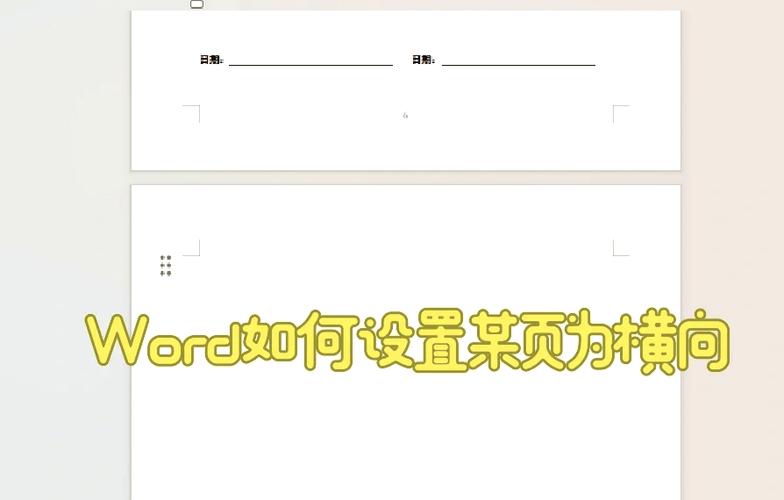
横向设置Word文档的方法如下:打开Word文档后,进入“布局”或“页面布局”选项卡,点击“纸张方向”功能按钮,在下拉菜单中选择“横向”即可。此操作将默认应用于整篇文档。若只需将部分页面设置为横向,可将光标定位在目标页首,在上述界面中打开“页面设置”对话框,选择“横向”后,在“应用于”下拉框中选择“插入点之后”即可。
横向设置Word文档的方法如下:打开Word文档后,进入“布局”或“页面布局”选项卡,点击“纸张方向”功能按钮,在下拉菜单中选择“横向”即可。此操作将默认应用于整篇文档。若只需将部分页面设置为横向,可将光标定位在目标页首,在上述界面中打开“页面设置”对话框,选择“横向”后,在“应用于”下拉框中选择“插入点之后”即可。
横向设置Word文档的方法如下:打开Word文档后,进入“布局”或“页面布局”选项卡,点击“纸张方向”功能按钮,在下拉菜单中选择“横向”即可。此操作将默认应用于整篇文档。若只需将部分页面设置为横向,可将光标定位在目标页首,在上述界面中打开“页面设置”对话框,选择“横向”后,在“应用于”下拉框中选择“插入点之后”即可。
横向设置Word文档的方法如下:打开Word文档后,进入“布局”或“页面布局”选项卡,点击“纸张方向”功能按钮,在下拉菜单中选择“横向”即可。此操作将默认应用于整篇文档。若只需将部分页面设置为横向,可将光标定位在目标页首,在上述界面中打开“页面设置”对话框,选择“横向”后,在“应用于”下拉框中选择“插入点之后”即可。
横向设置Word文档的方法如下:打开Word文档后,进入“布局”或“页面布局”选项卡,点击“纸张方向”功能按钮,在下拉菜单中选择“横向”即可。此操作将默认应用于整篇文档。若只需将部分页面设置为横向,可将光标定位在目标页首,在上述界面中打开“页面设置”对话框,选择“横向”后,在“应用于”下拉框中选择“插入点之后”即可。
横向设置Word文档的方法如下:打开Word文档后,进入“布局”或“页面布局”选项卡,点击“纸张方向”功能按钮,在下拉菜单中选择“横向”即可。此操作将默认应用于整篇文档。若只需将部分页面设置为横向,可将光标定位在目标页首,在上述界面中打开“页面设置”对话框,选择“横向”后,在“应用于”下拉框中选择“插入点之后”即可。
横向设置Word文档的方法如下:打开Word文档后,进入“布局”或“页面布局”选项卡,点击“纸张方向”功能按钮,在下拉菜单中选择“横向”即可。此操作将默认应用于整篇文档。若只需将部分页面设置为横向,可将光标定位在目标页首,在上述界面中打开“页面设置”对话框,选择“横向”后,在“应用于”下拉框中选择“插入点之后”即可。