
“WPS表格怎样将竖着的文字变成横着”这一操作可通过以下步骤完成:选中包含竖排文字的单元格,右键选择“设置单元格格式”。在打开的对话框中,点击“对齐”选项卡,找到“方向”设置区域,将文本方向从垂直的90度调整为水平的0度,或直接点击水平文本图标,确认后文字即转为横排。此功能适用于常规排版调整需求。
“WPS表格怎样将竖着的文字变成横着”这一操作可通过以下步骤完成:选中包含竖排文字的单元格,右键选择“设置单元格格式”。在打开的对话框中,点击“对齐”选项卡,找到“方向”设置区域,将文本方向从垂直的90度调整为水平的0度,或直接点击水平文本图标,确认后文字即转为横排。此功能适用于常规排版调整需求。
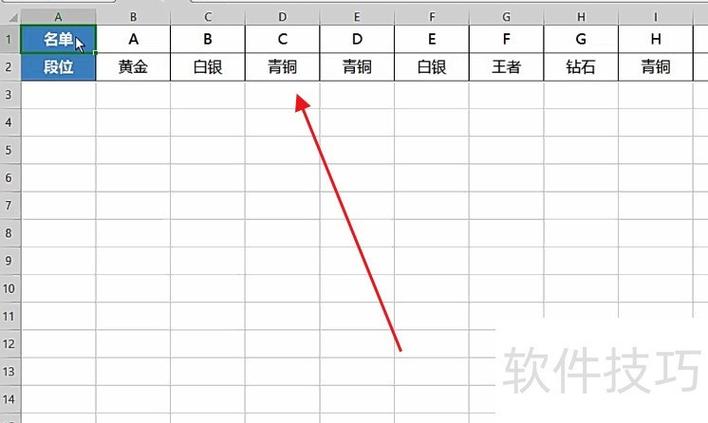
“WPS表格怎样将竖着的文字变成横着”这一操作可通过以下步骤完成:选中包含竖排文字的单元格,右键选择“设置单元格格式”。在打开的对话框中,点击“对齐”选项卡,找到“方向”设置区域,将文本方向从垂直的90度调整为水平的0度,或直接点击水平文本图标,确认后文字即转为横排。此功能适用于常规排版调整需求。
“WPS表格怎样将竖着的文字变成横着”这一操作可通过以下步骤完成:选中包含竖排文字的单元格,右键选择“设置单元格格式”。在打开的对话框中,点击“对齐”选项卡,找到“方向”设置区域,将文本方向从垂直的90度调整为水平的0度,或直接点击水平文本图标,确认后文字即转为横排。此功能适用于常规排版调整需求。
“WPS表格怎样将竖着的文字变成横着”这一操作可通过以下步骤完成:选中包含竖排文字的单元格,右键选择“设置单元格格式”。在打开的对话框中,点击“对齐”选项卡,找到“方向”设置区域,将文本方向从垂直的90度调整为水平的0度,或直接点击水平文本图标,确认后文字即转为横排。此功能适用于常规排版调整需求。
“WPS表格怎样将竖着的文字变成横着”这一操作可通过以下步骤完成:选中包含竖排文字的单元格,右键选择“设置单元格格式”。在打开的对话框中,点击“对齐”选项卡,找到“方向”设置区域,将文本方向从垂直的90度调整为水平的0度,或直接点击水平文本图标,确认后文字即转为横排。此功能适用于常规排版调整需求。
“WPS表格怎样将竖着的文字变成横着”这一操作可通过以下步骤完成:选中包含竖排文字的单元格,右键选择“设置单元格格式”。在打开的对话框中,点击“对齐”选项卡,找到“方向”设置区域,将文本方向从垂直的90度调整为水平的0度,或直接点击水平文本图标,确认后文字即转为横排。此功能适用于常规排版调整需求。
“WPS表格怎样将竖着的文字变成横着”这一操作可通过以下步骤完成:选中包含竖排文字的单元格,右键选择“设置单元格格式”。在打开的对话框中,点击“对齐”选项卡,找到“方向”设置区域,将文本方向从垂直的90度调整为水平的0度,或直接点击水平文本图标,确认后文字即转为横排。此功能适用于常规排版调整需求。
“WPS表格怎样将竖着的文字变成横着”这一操作可通过以下步骤完成:选中包含竖排文字的单元格,右键选择“设置单元格格式”。在打开的对话框中,点击“对齐”选项卡,找到“方向”设置区域,将文本方向从垂直的90度调整为水平的0度,或直接点击水平文本图标,确认后文字即转为横排。此功能适用于常规排版调整需求。